マイナポイント 子どもの分を親が代わりに申請する方法

節約

子どものマイナポイントを貰うために必要なもの

  • 受け取りたいポイントのキャッシュレスアプリ

例えば、au PAY、PayPay、楽天ペイ など

  • 子どものマイナンバーカード

子どものマイナポイントを親が代わりに受け取る際の注意点

  • 子どもが15歳未満なら無条件で、親が申請できる.
  • 子どが15歳以上であれば、特別な理由がなければ、子ども本人が手続きを行う。
  • 子どもが15歳上の場合でもやむを得ない場合は親が手続きできる。
  • 親の分と子どもの分で別の決済サービスを選ぶ必要がある。

例:親→楽天ペイ  子→PayPay など

健康保険証登録で7500円をもらう手順

私の場合、子どものマイナポイントをPayPayで受け取るので、

PayPayでの手順を紹介します。

別のキャッシュレス決済でも手順は、そこまで変わらないと思いますので

参考にしていただればと思います。
マイナポイント 子どもの申請 決済でも手順は、そこまで変わらないと思いますので 参考にしていただればと思います。

PayPayのアプリを開く。
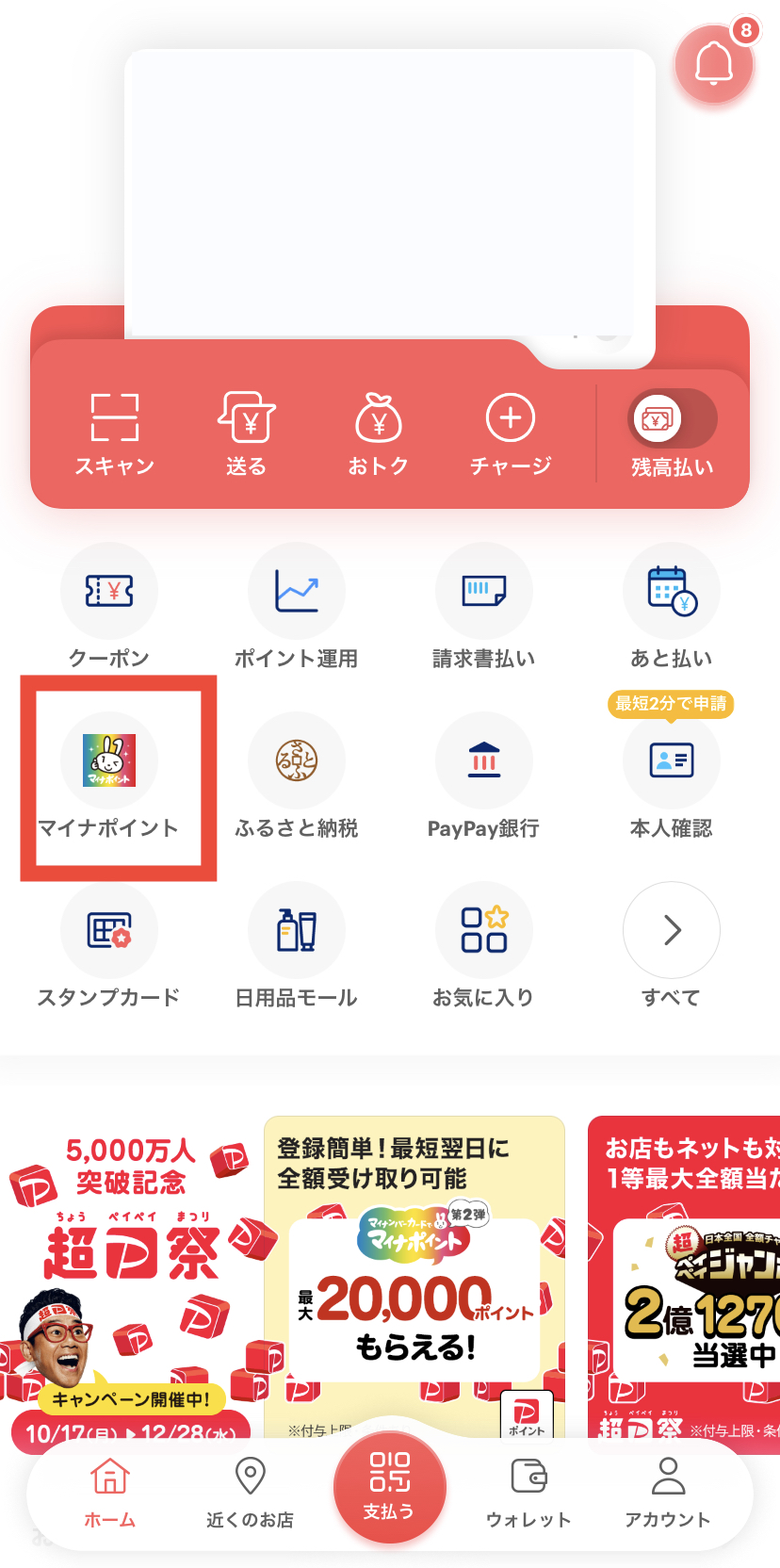
マイナポイント 子どもの申請 PayPayのアプリを開く。

マイナポイントをクリックする。

マイナポイント 子どもの申請 マイナポイントをクリックする。

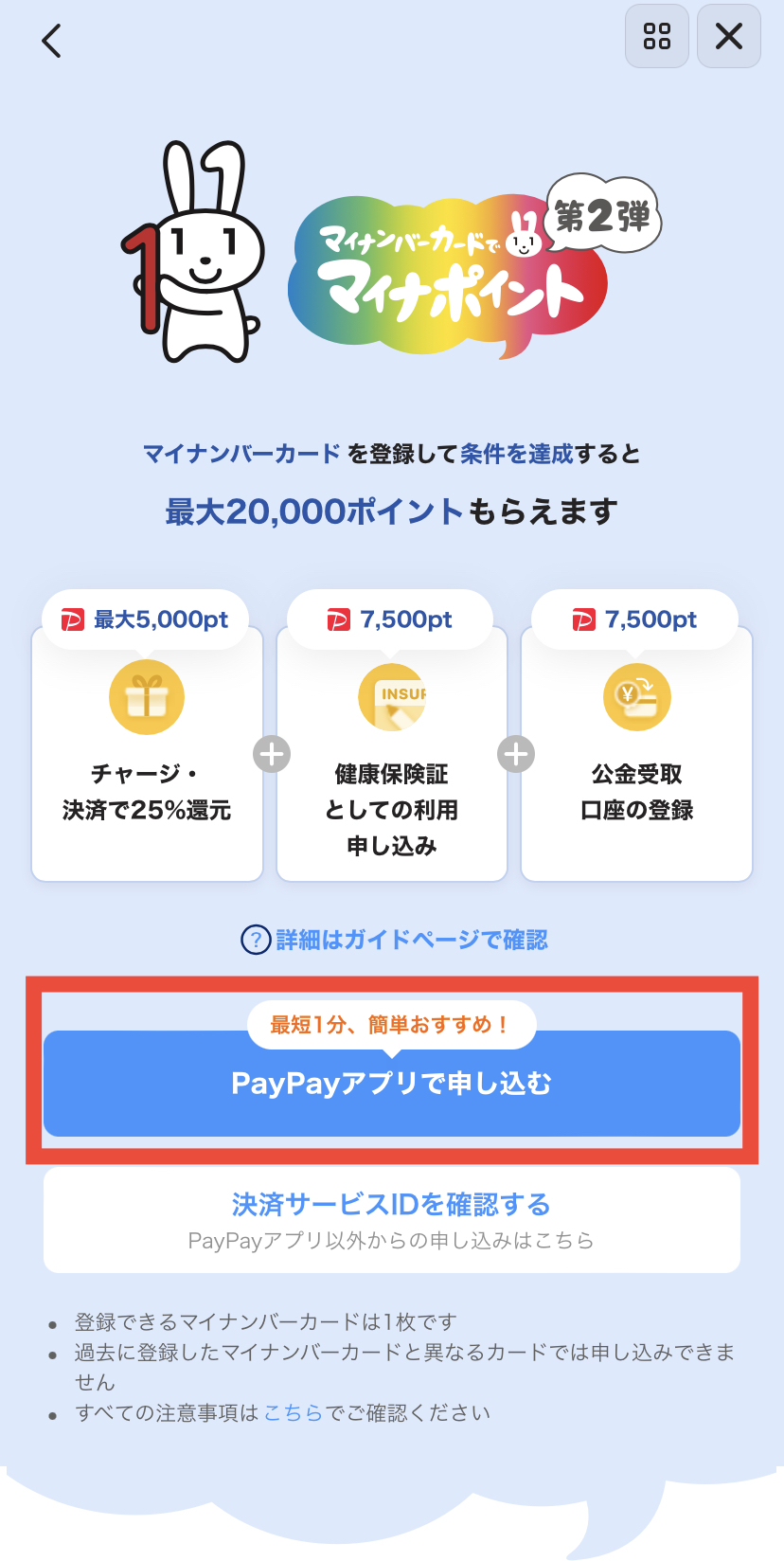
「PayPayアプリで申し込む」をクリックする。
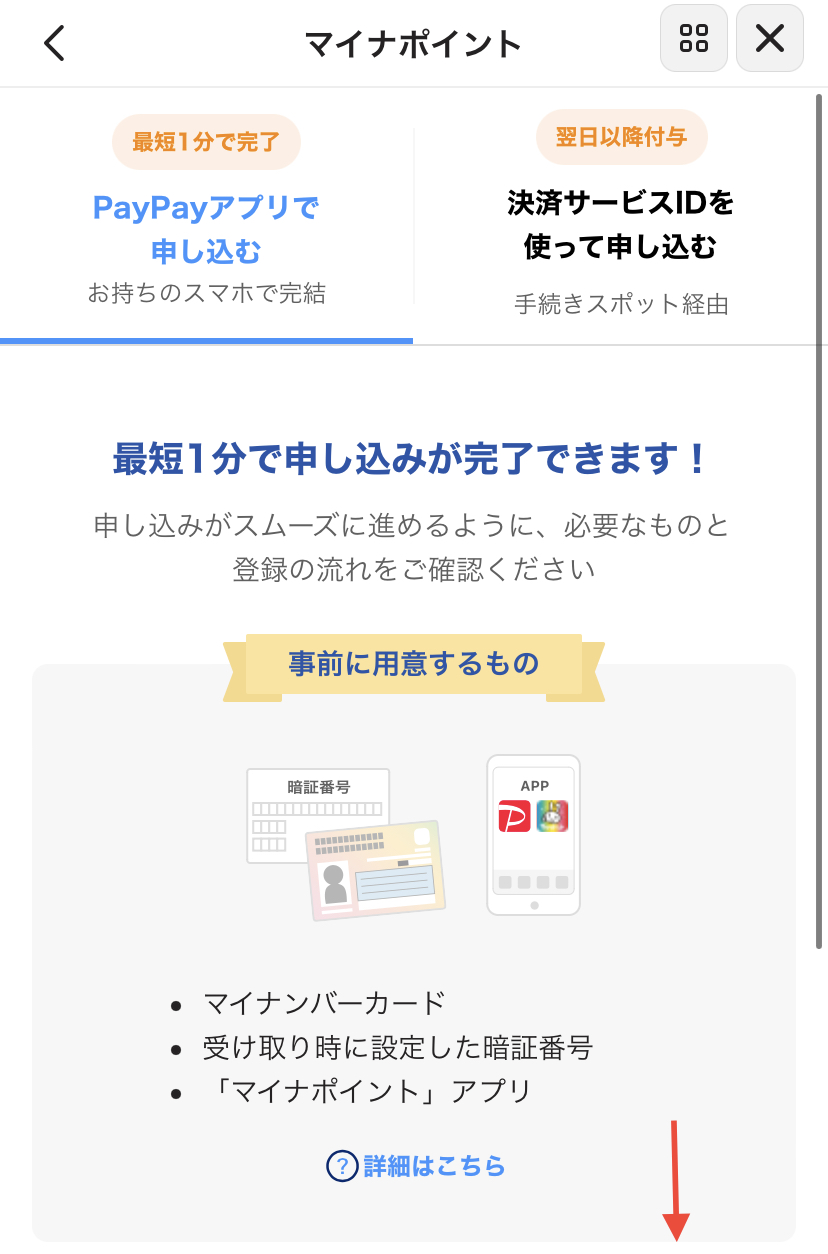
マイナポイント 子どもの申請 「PayPayアプリで申し込む」をクリックする。

下にスクロールして、「はじめてマイナポイントを申し込む」をクリックする。
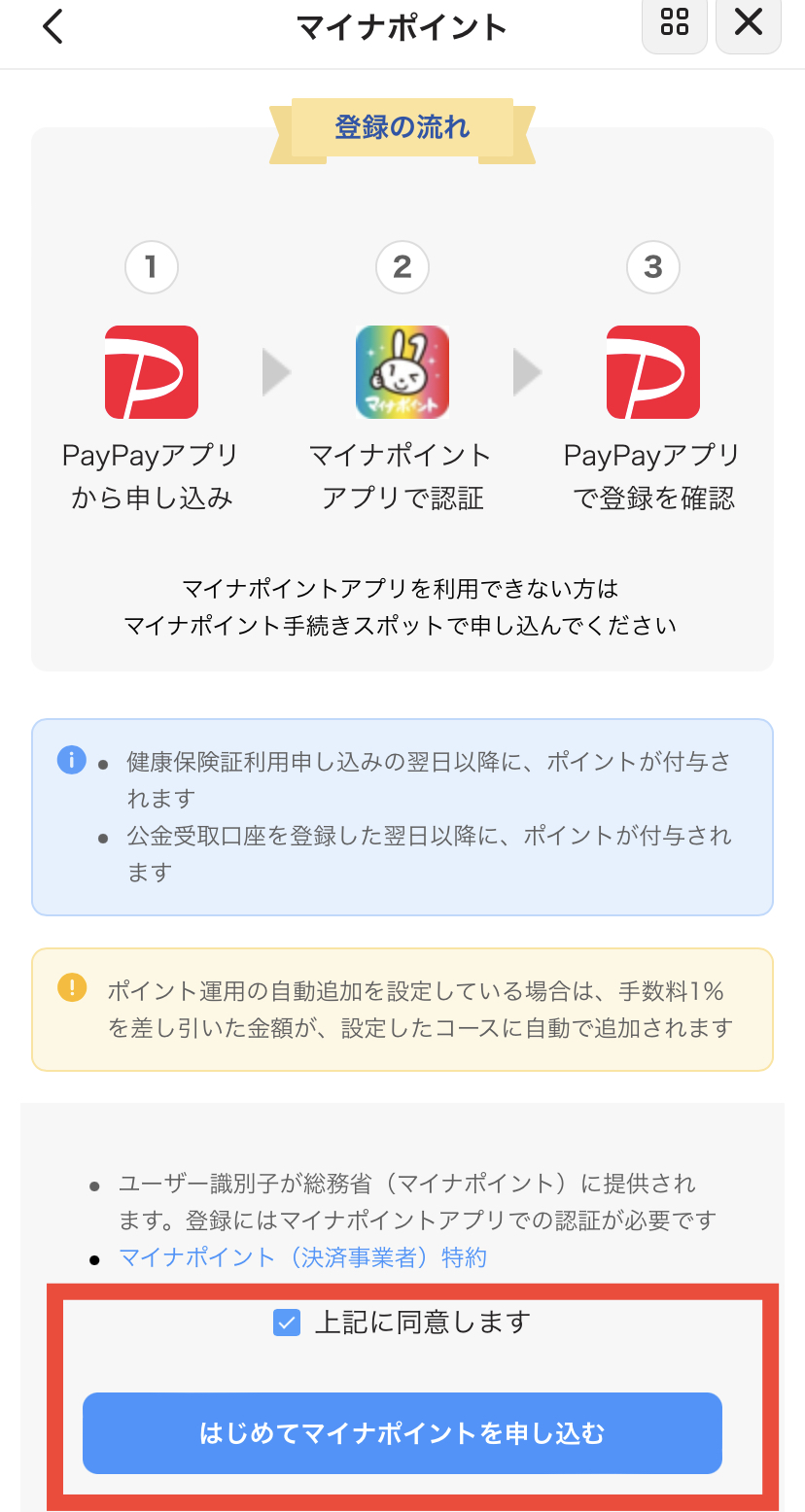
マイナポイント 子どもの申請 下にスクロールして、「はじめてマイナポイントを申し込む」をクリックする。
マイナポイント 子どもの申請 健康保険証登録で7500円をもらう手順 6

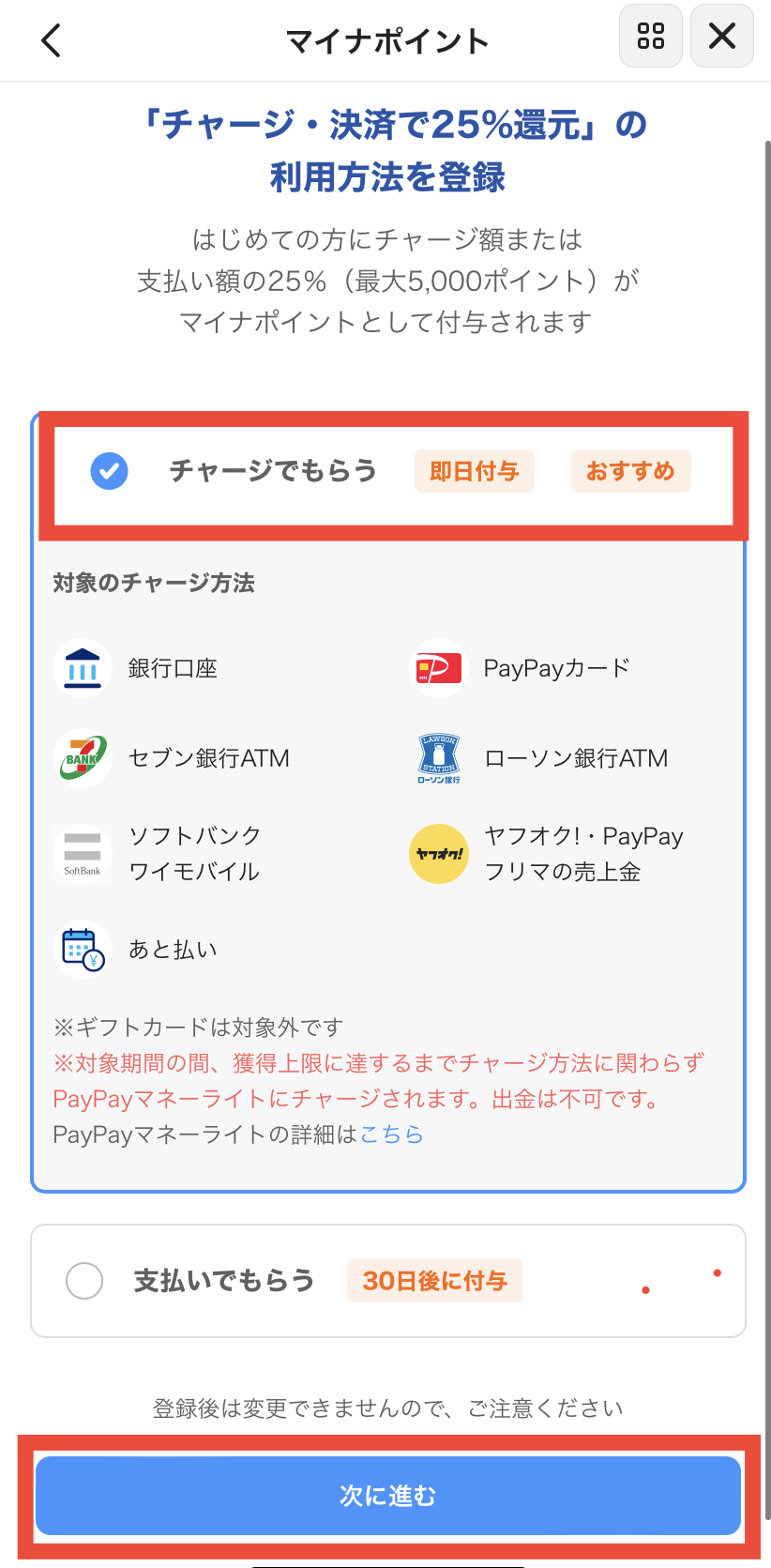
「チャージでもらう」にチェックを入れて、「次に進む」をクリックする。

マイナポイント 子どもの申請 「チャージでもらう」にチェックを入れて、「次に進む」をクリックする。

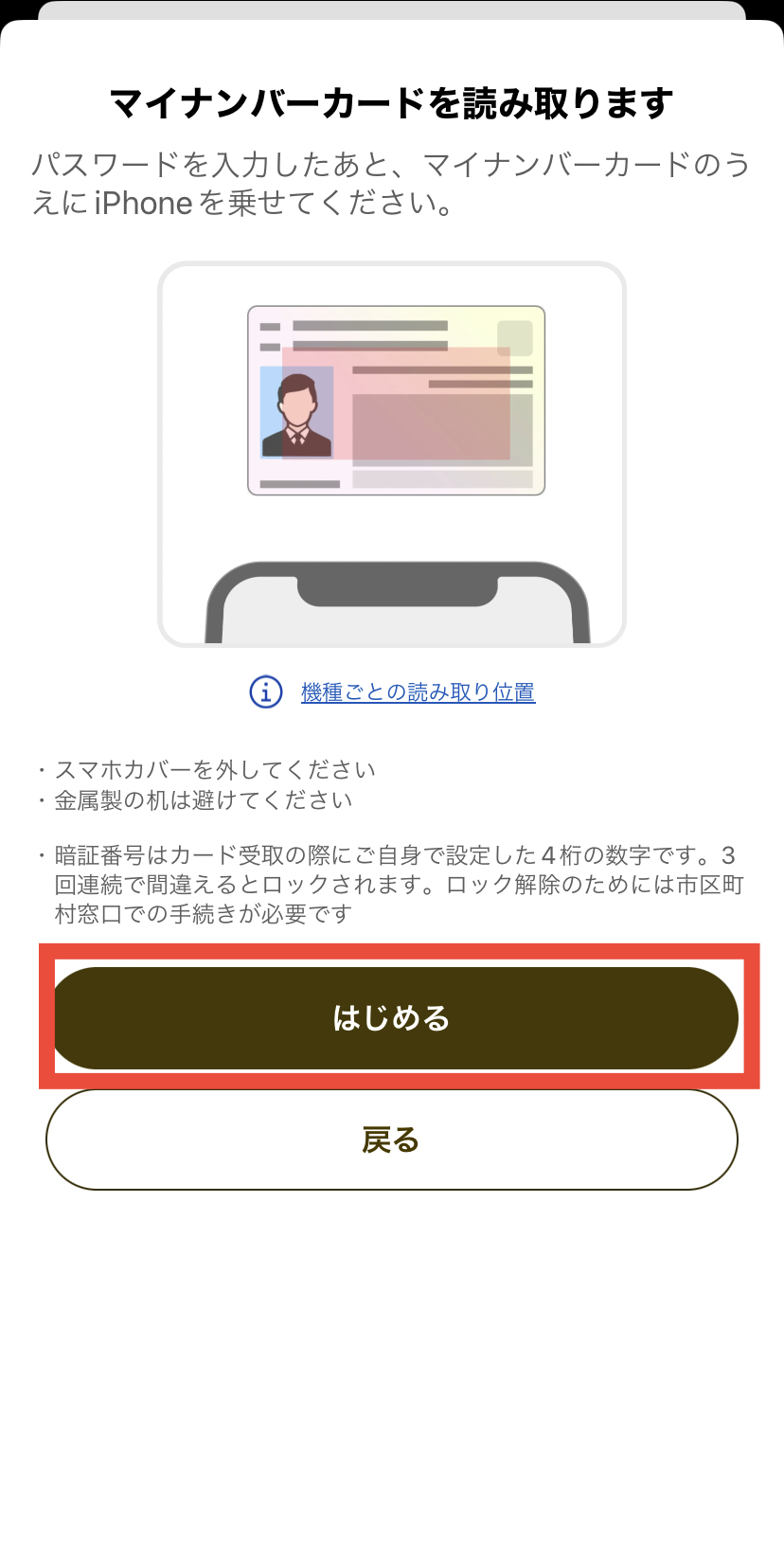
お子様のマイナンバーカードを読み取るので「はじめる」をクリックする。
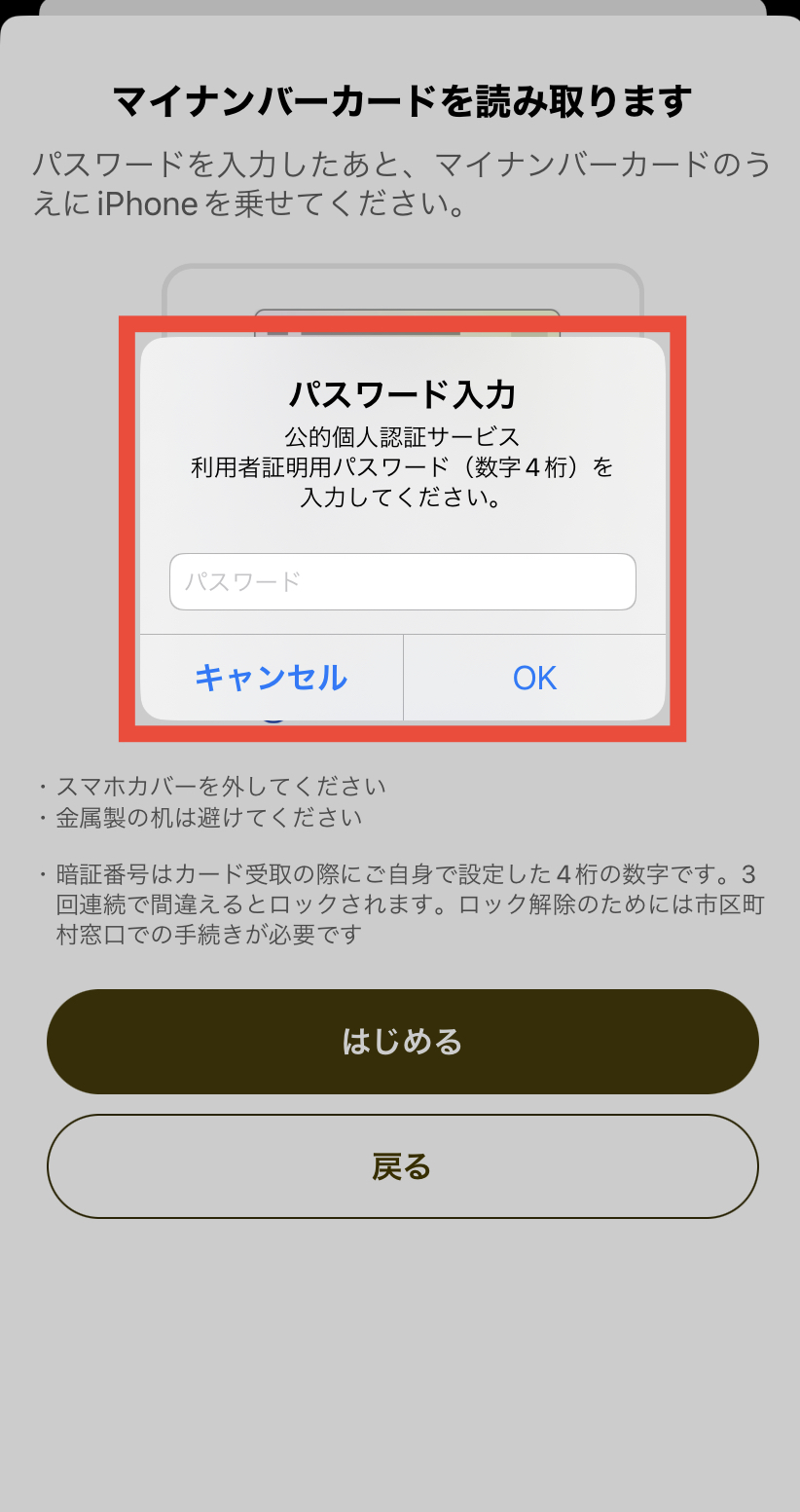
マイナポイント 子どもの申請 お子様のマイナンバーカードを読み取るので「はじめる」をクリックする。

4桁のパスワードを入力していく。
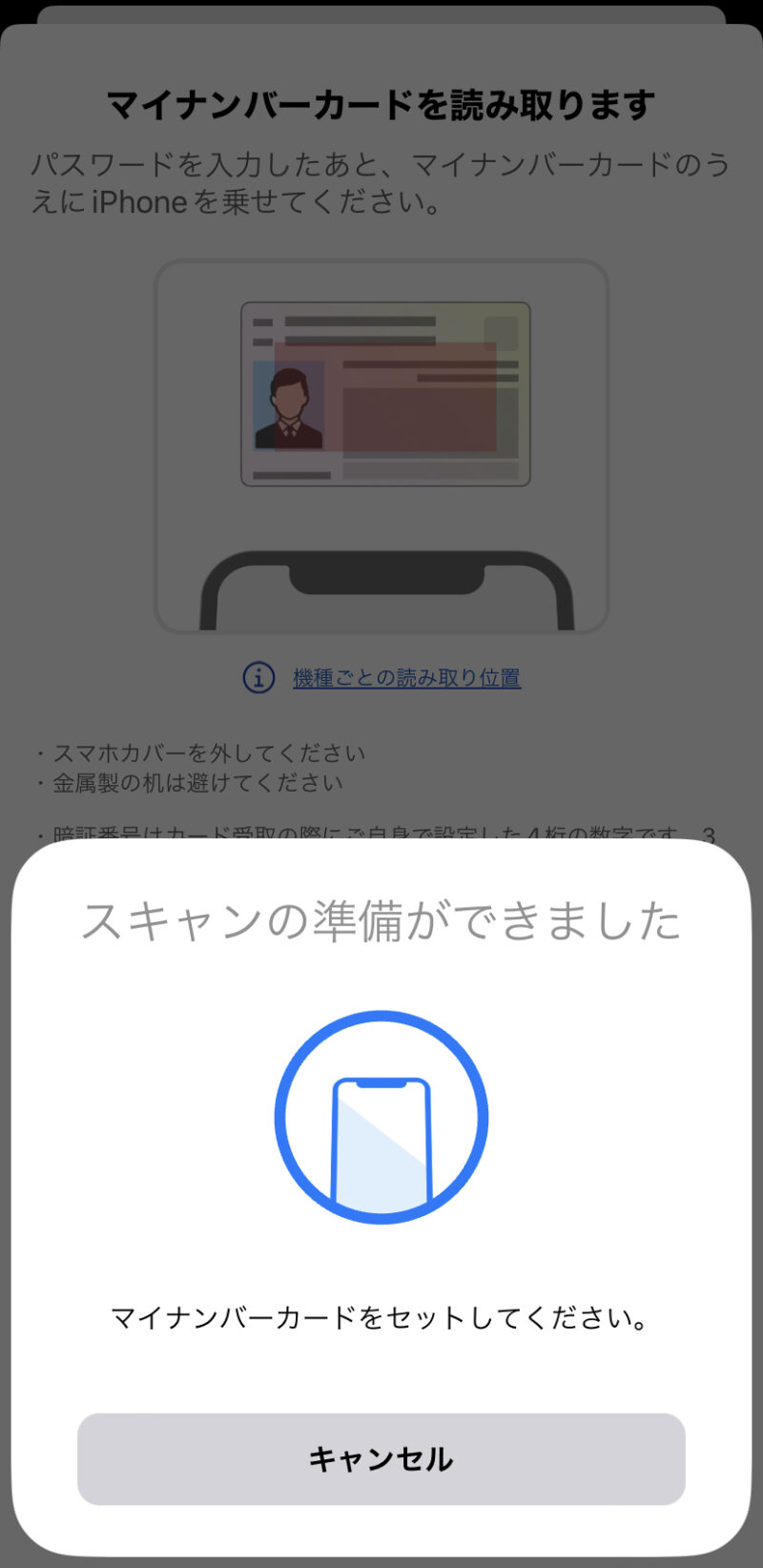
マイナポイント 子どもの申請 4桁のパスワードを入力していく。
マイナポイント 子どもの申請 健康保険証登録で7500円をもらう手順 10

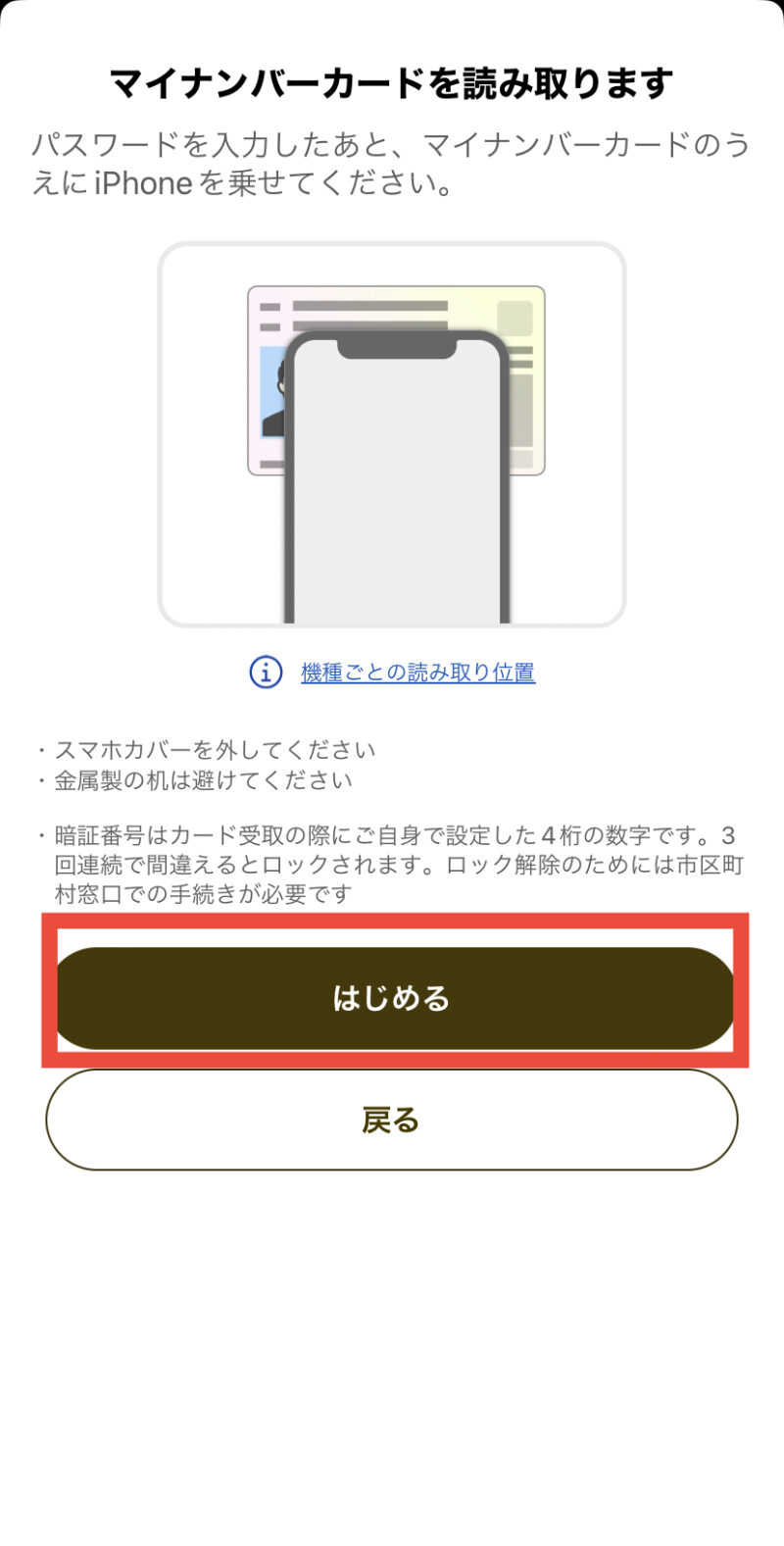
「はじめる」をクリックする。

マイナポイント 子どもの申請 「はじめる」をクリックする。

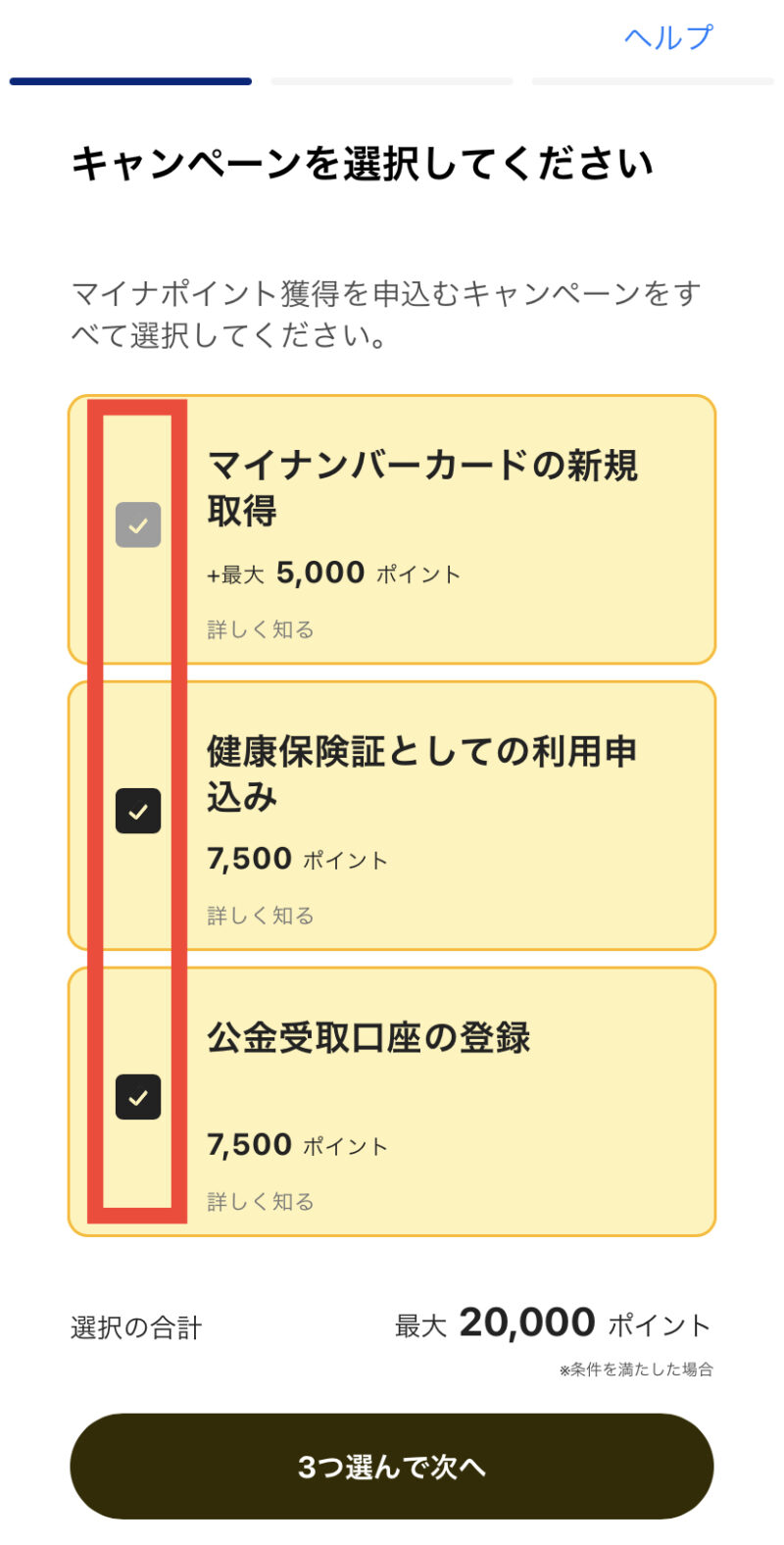
3つにチェックを入れ、「3つ選んで次へ」をクリックする。
マイナポイント 子どもの申請 3つにチェックを入れ、「3つ選んで次へ」をクリックする。

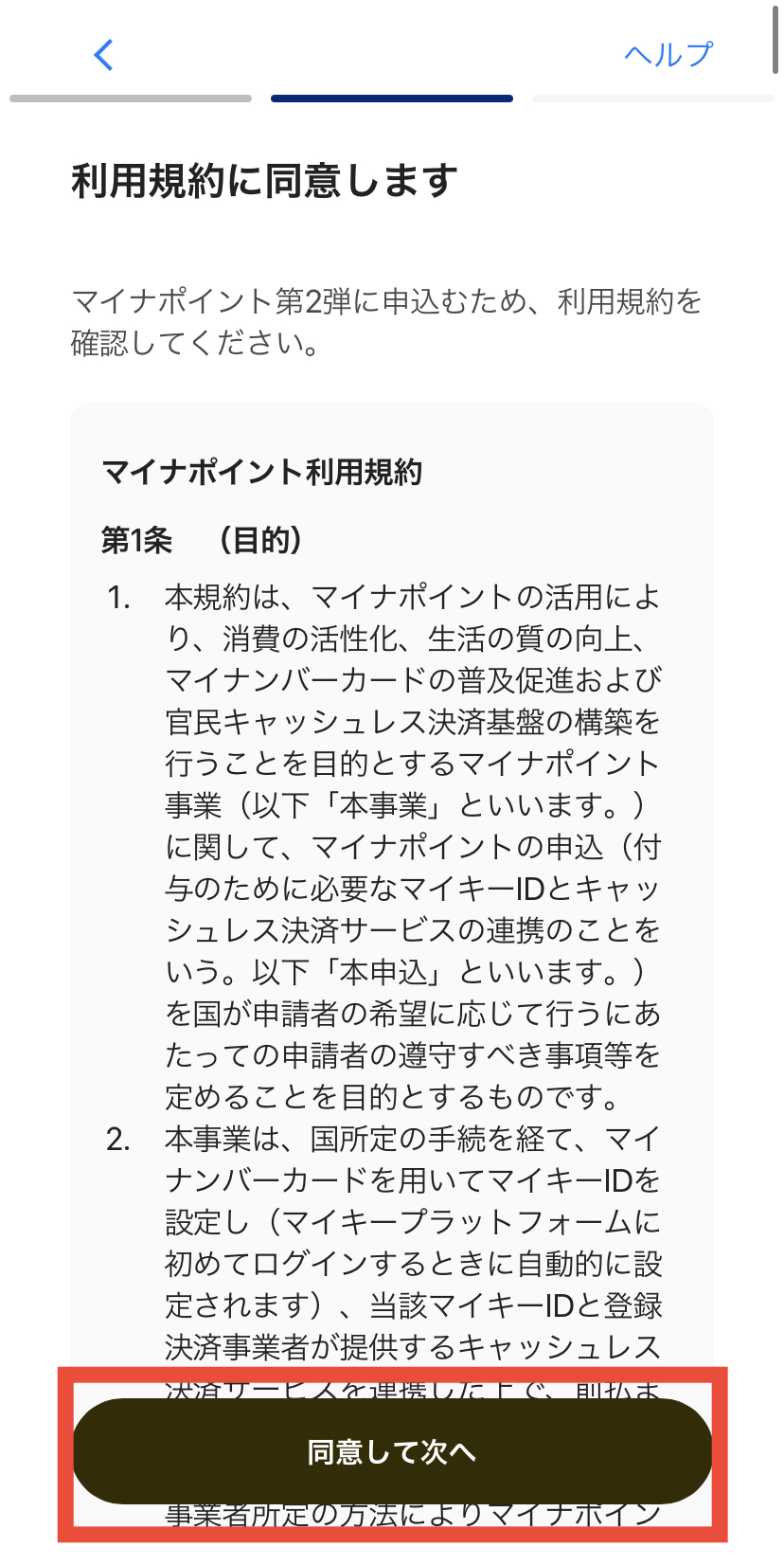
利用規約を確認し、「同意して次へ」をクリックする。
マイナポイント 子どもの申請 利用規約を確認し、「同意して次へ」をクリックする。

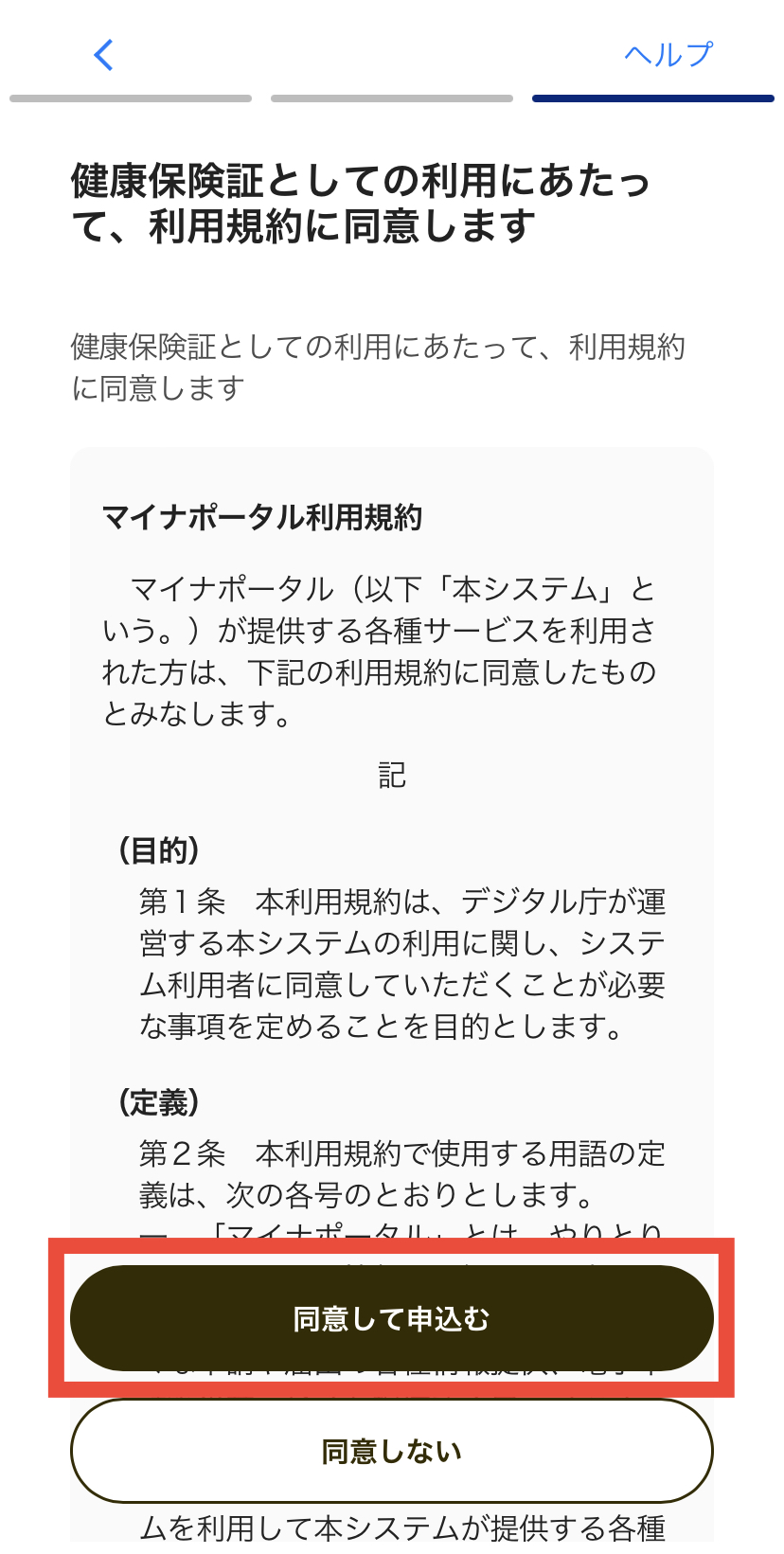
健康保険証としての利用にあたっての利用規約を確認し、「同意して申込む」をクリックする。
マイナポイント 子どもの申請 保険証としての利用にあたっての利用規約を確認し、「同意して申込む」をクリックする。

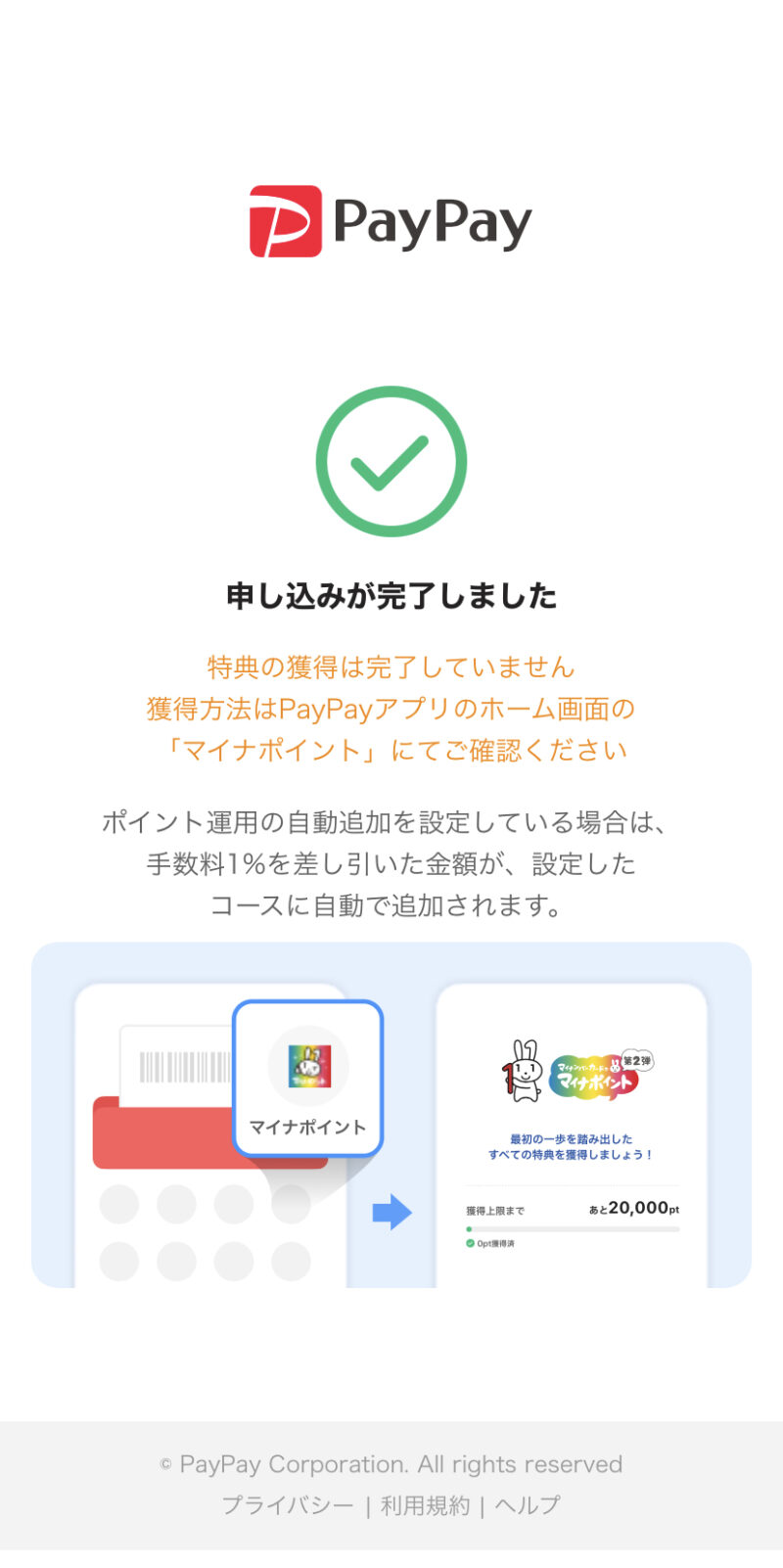
これで健康保険証登録が完了です。
マイナポイント 子どもの申請 これで健康保険証登録が完了です。

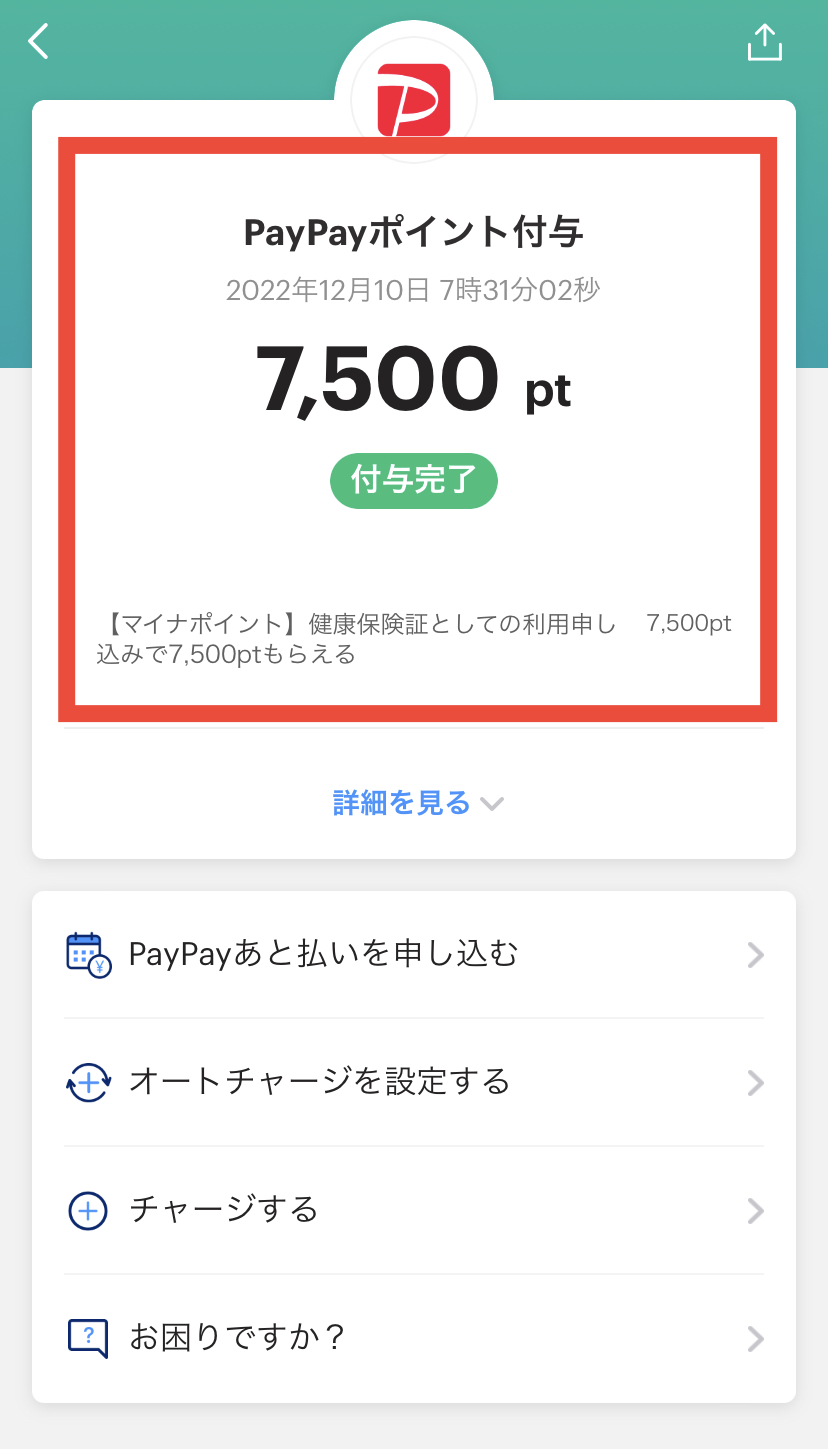
しばらくすると、7500ptが付与されていました!

利用orチャージで最大5000円をもらう手順
マイナポイント 子どもの申請 利用orチャージで最大5000円をもらう手順

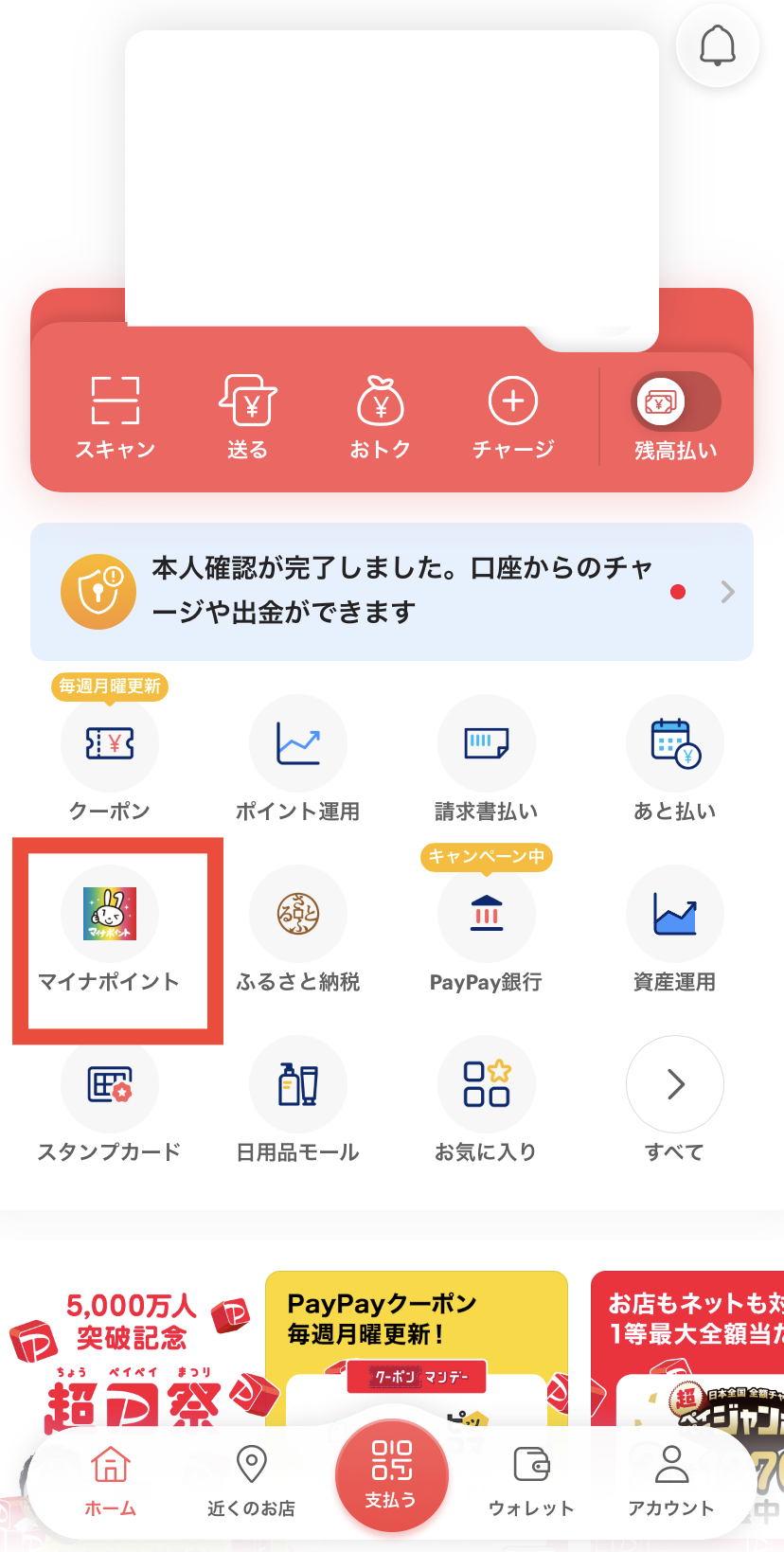
PayPayアプリを開いて、「マイナポイント」をクリックする。
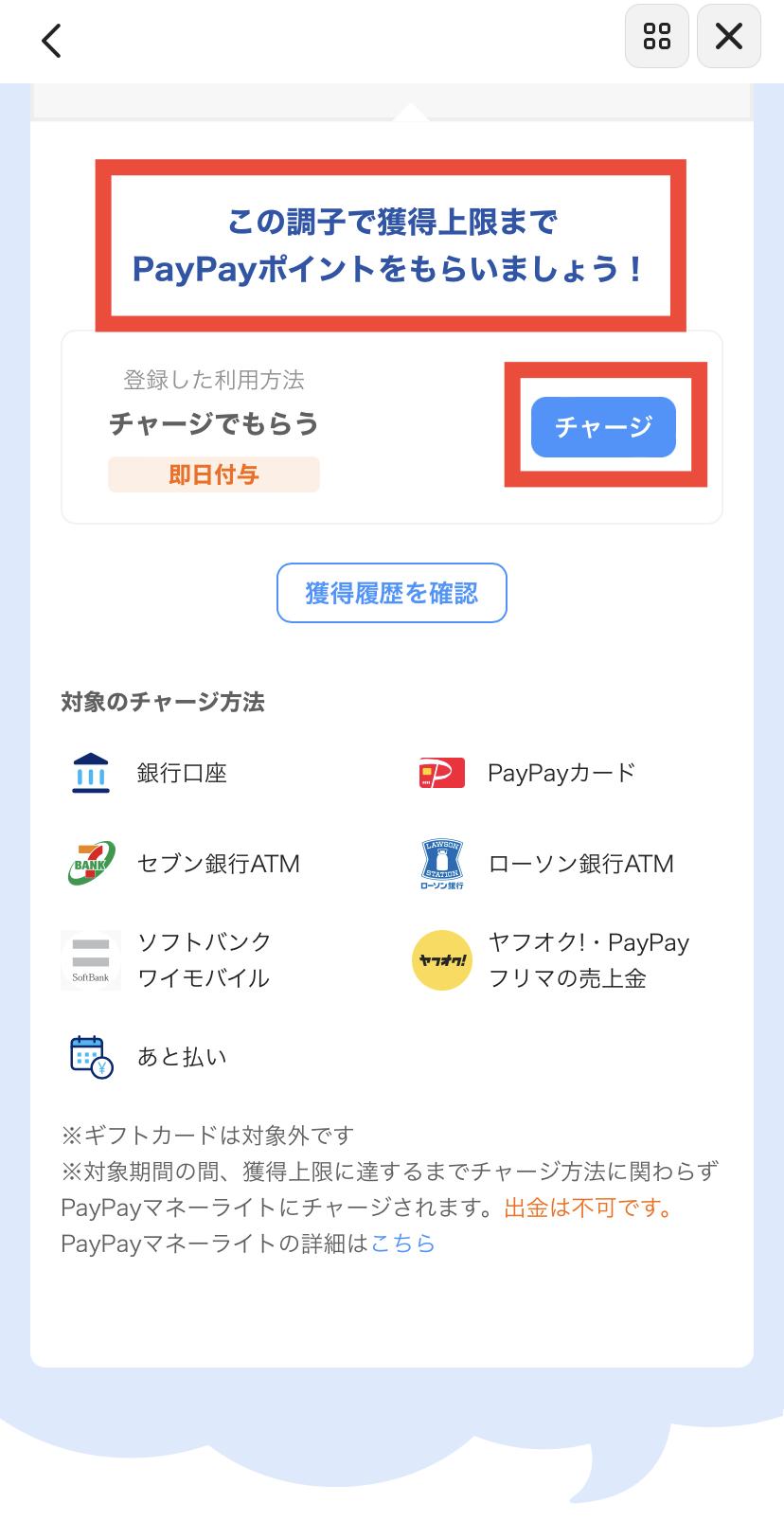
マイナポイント 子どもの申請 PayPayアプリを開いて、「マイナポイント」をクリックする。

「チャージ」をクリックする。
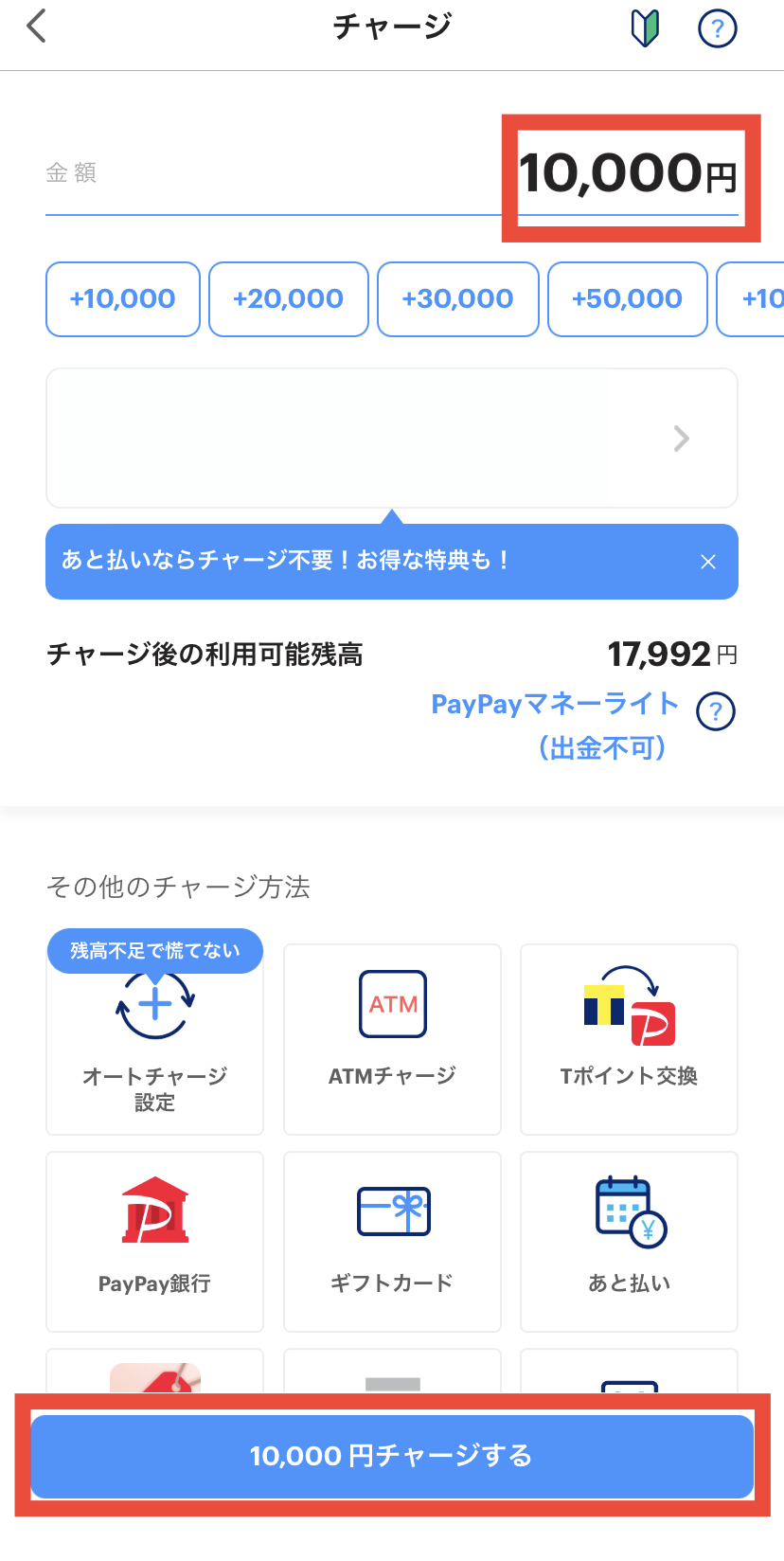
マイナポイント 子どもの申請 「チャージ」をクリックする。

金額を入力し「チャージする」をクリックする。
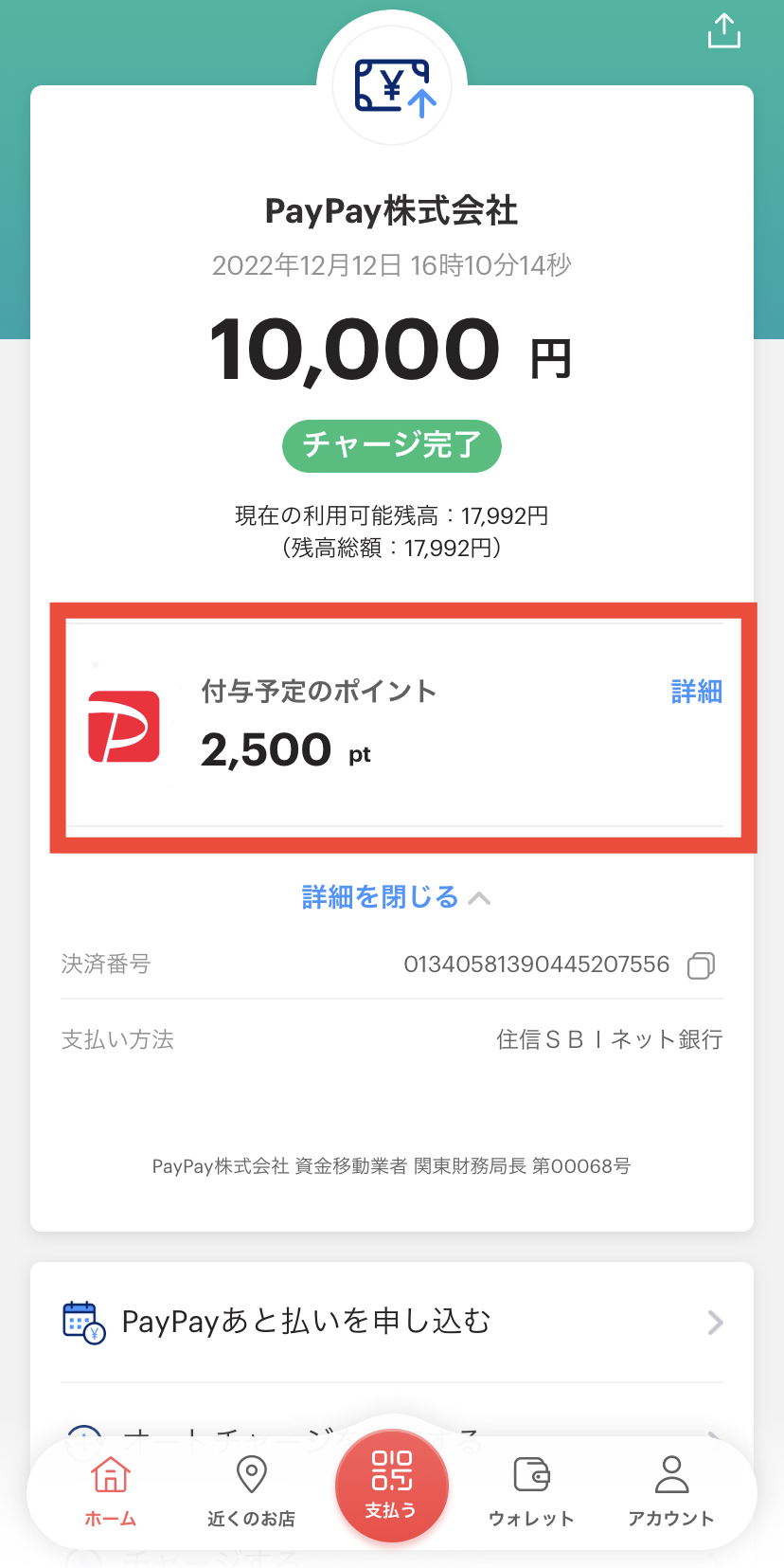
マイナポイント 子どもの申請 金額を入力し「チャージする」をクリックする。

私は5000ptもらうつもりが、2500ptしかもらうことができませんでした。

間違えて10000円をチャージしてしまったので2500ptしか付与されませんでした…

もう一度10000円分をチャージすれば、追加で2500ptをもらうことができますが、手間がかかります。

5000ptをもらうためには、20000円分のチャージが必要なので、20000円をチャージするようにしましょう。

公金受取口座の登録で7500円をもらう手順
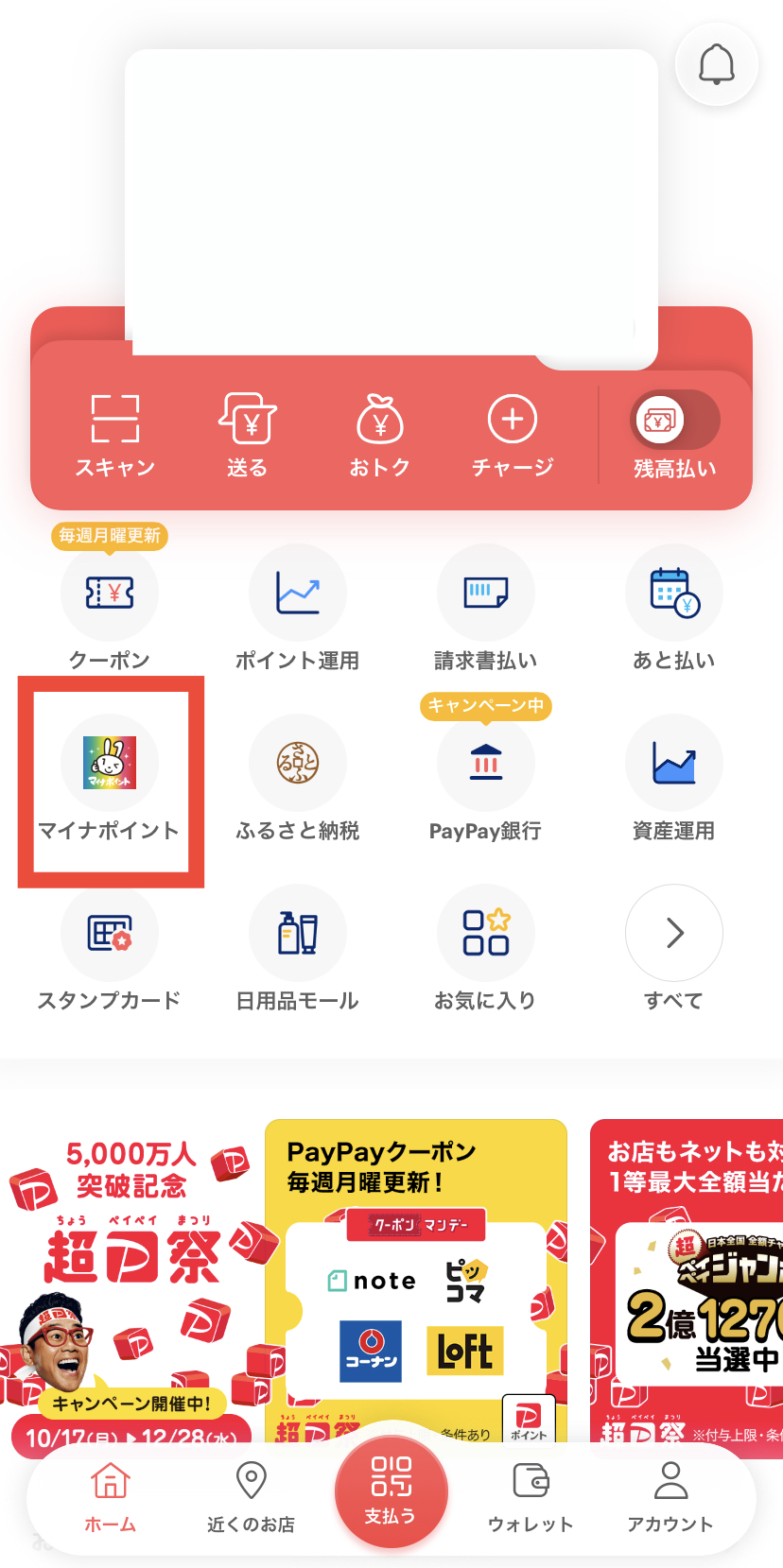
マイナポイント 子どもの申請 公金受取口座の登録で7500円をもらう手順

再度PayPayアプリを開き、「マイナポイント」をクリックする。
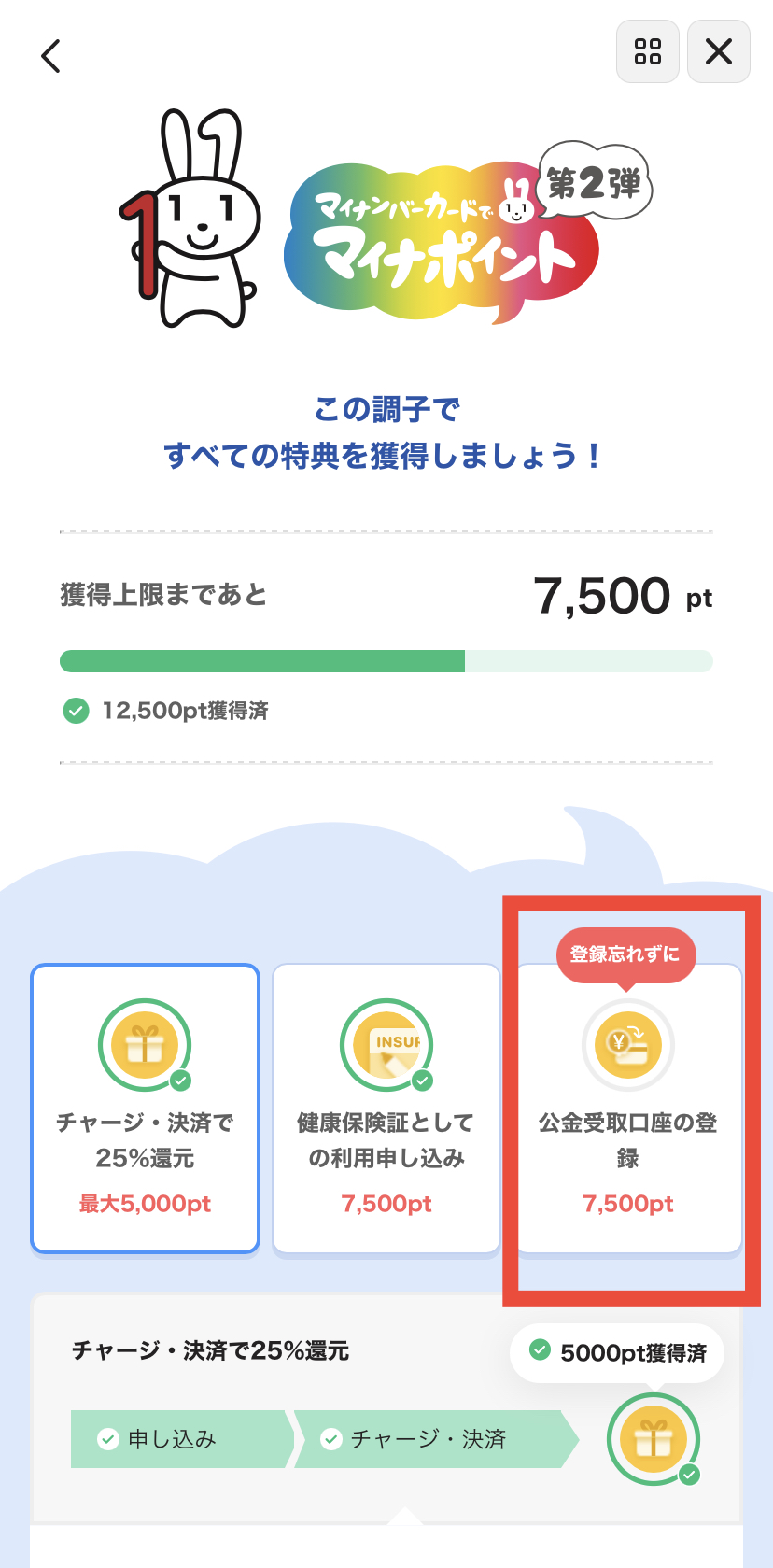
マイナポイント 子どもの申請 再度PayPayアプリを開き、「マイナポイント」をクリックする。

「公金受取口座の登録」をクリックする。
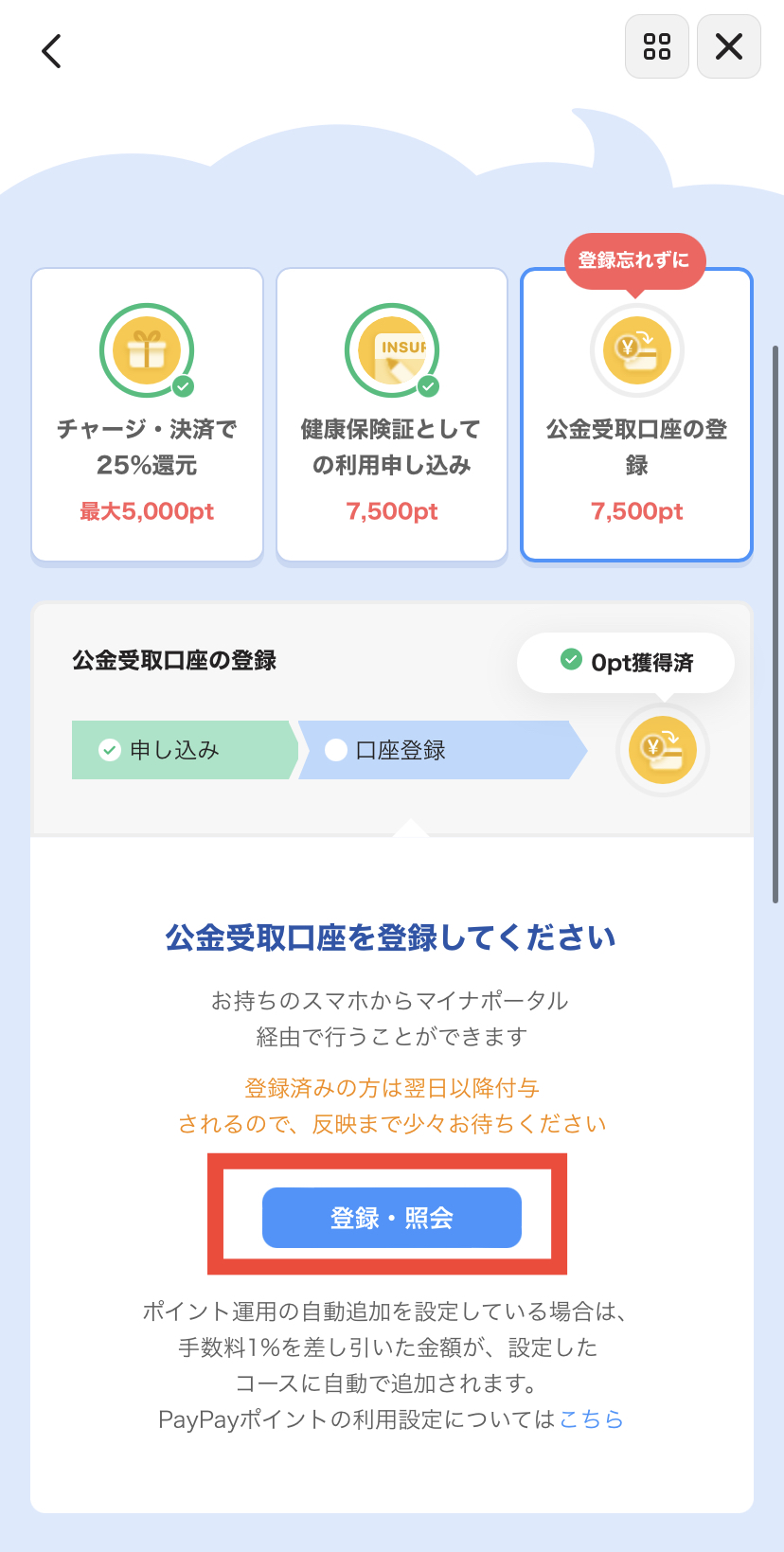
マイナポイント 子どもの申請 「公金受取口座の登録」をクリックする。

「登録・照会」をクリックする。

マイナポイント 子どもの申請 「登録・照会」をクリックする。

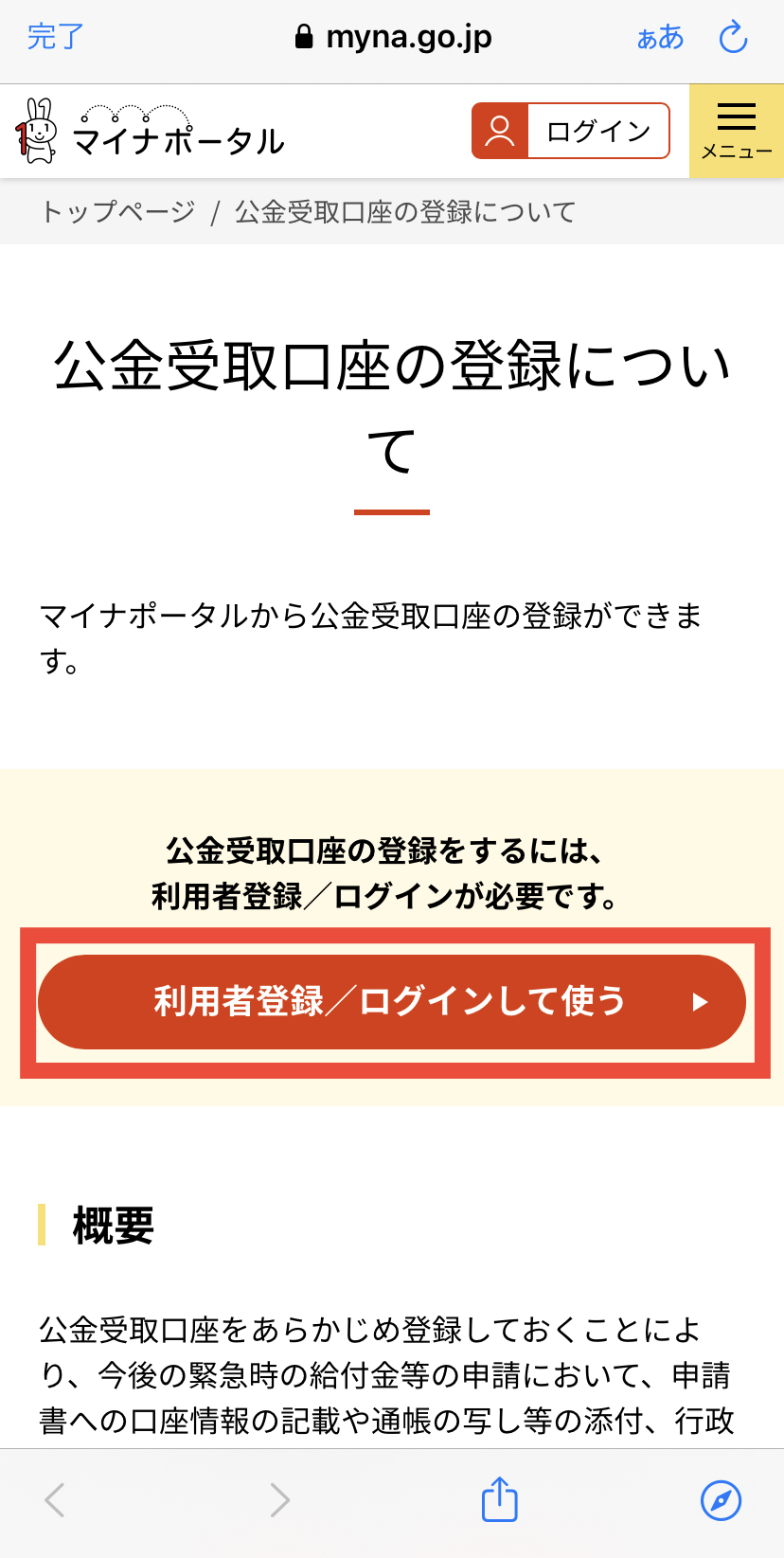
「利用者登録/ログインして使う」をクリックする。
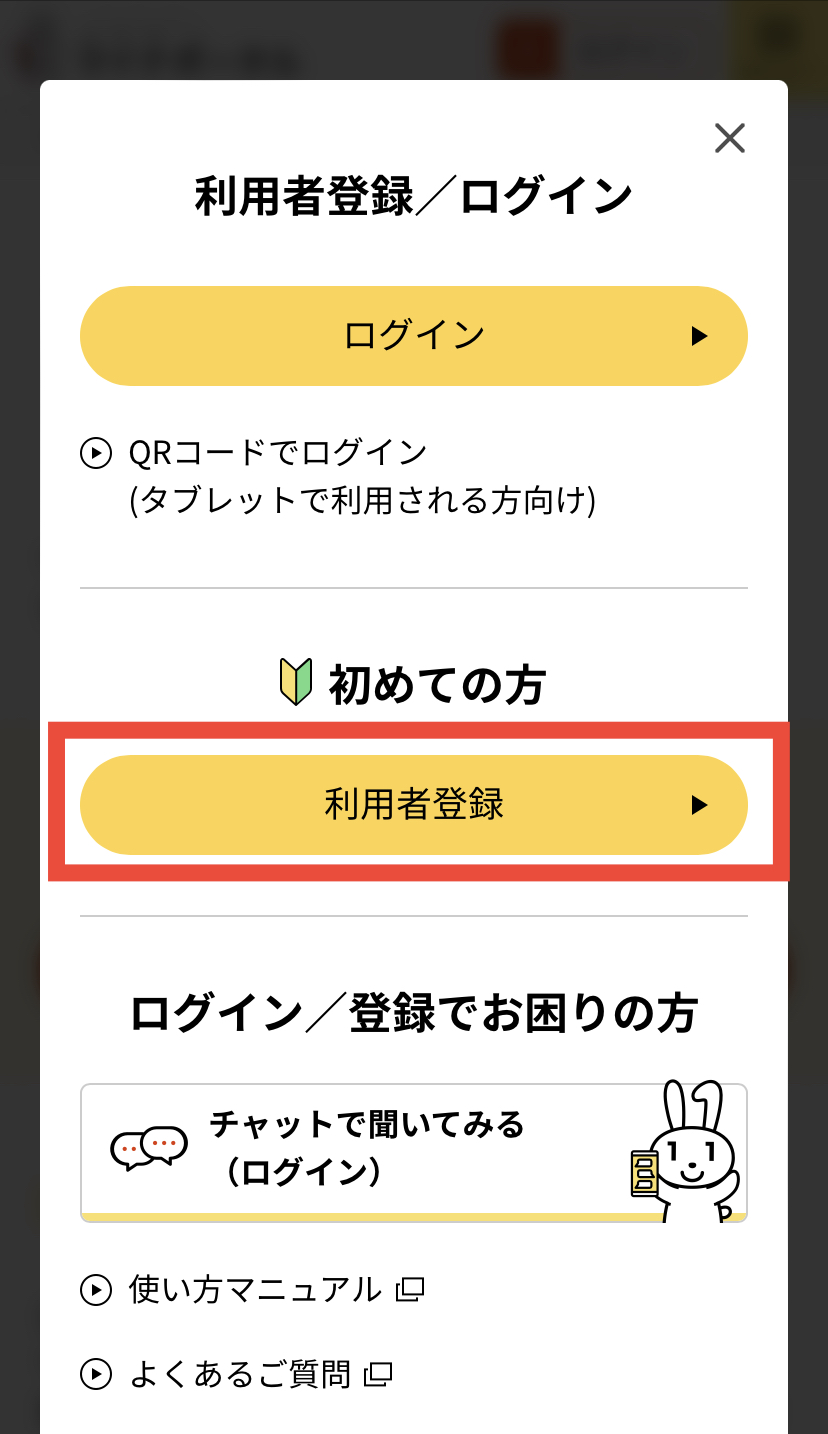
マイナポイント 子どもの申請 「利用者登録/ログインして使う」をクリックする。

「利用者登録」をクリックする。
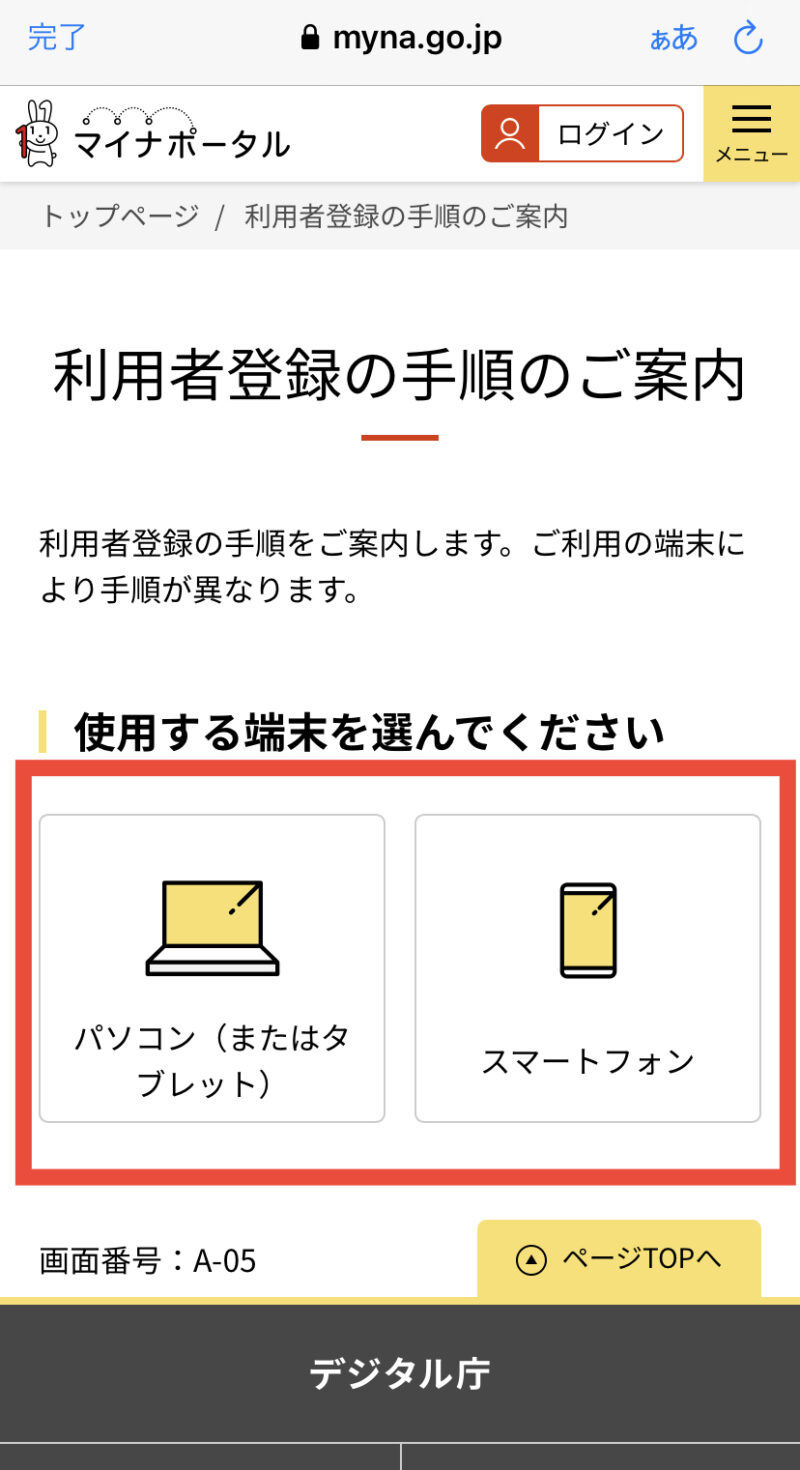
マイナポイント 子どもの申請 「利用者登録」をクリックする。

使用する端末を選びます。

スマートフォンで登録するので、「スマートフォン」をクリックする。
マイナポイント 子どもの申請 スマートフォンで登録するので、「スマートフォン」をクリックする。

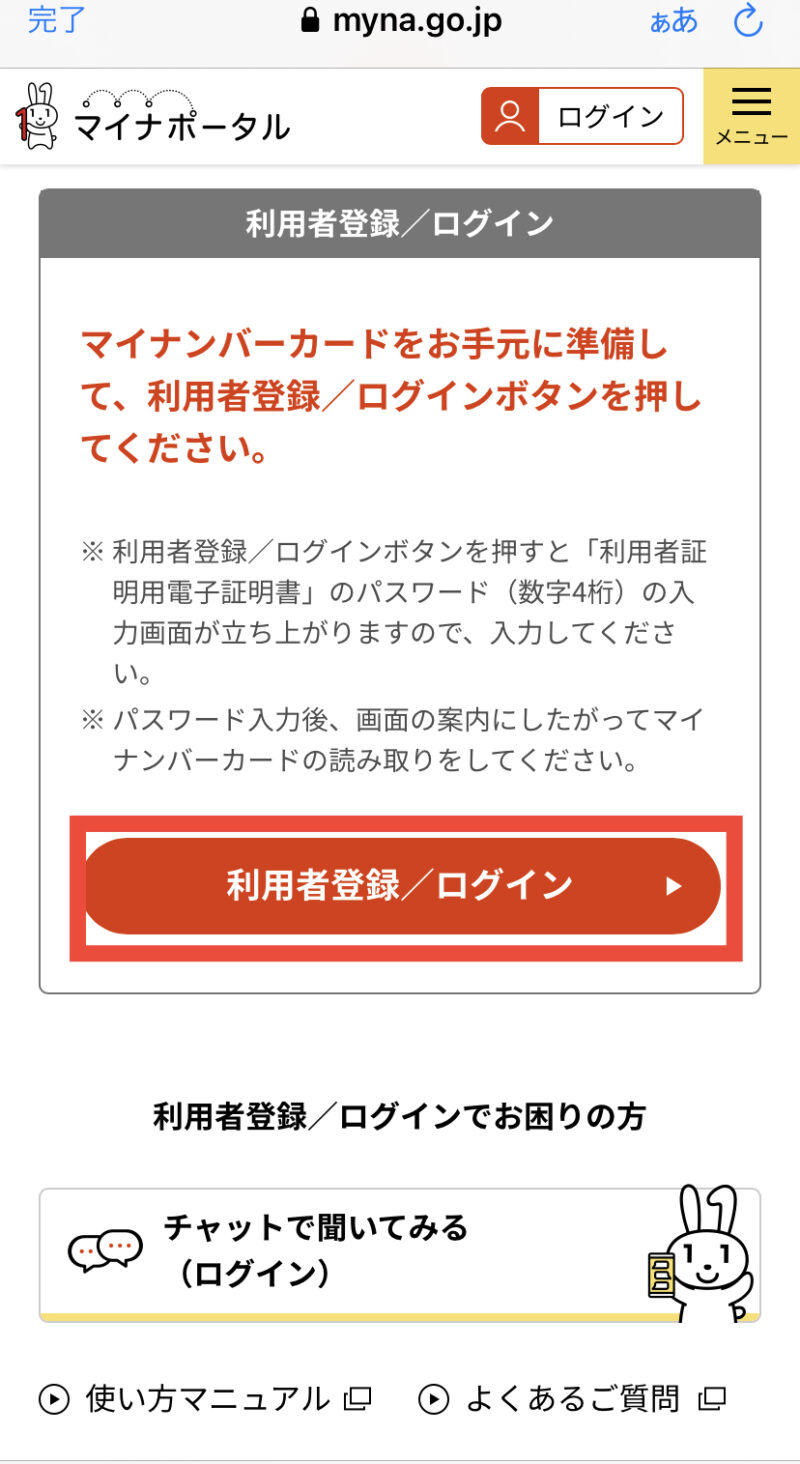
「利用者登録/ログイン」をクリックする。
マイナポイント 子どもの申請 「利用者登録/ログイン」をクリックする。

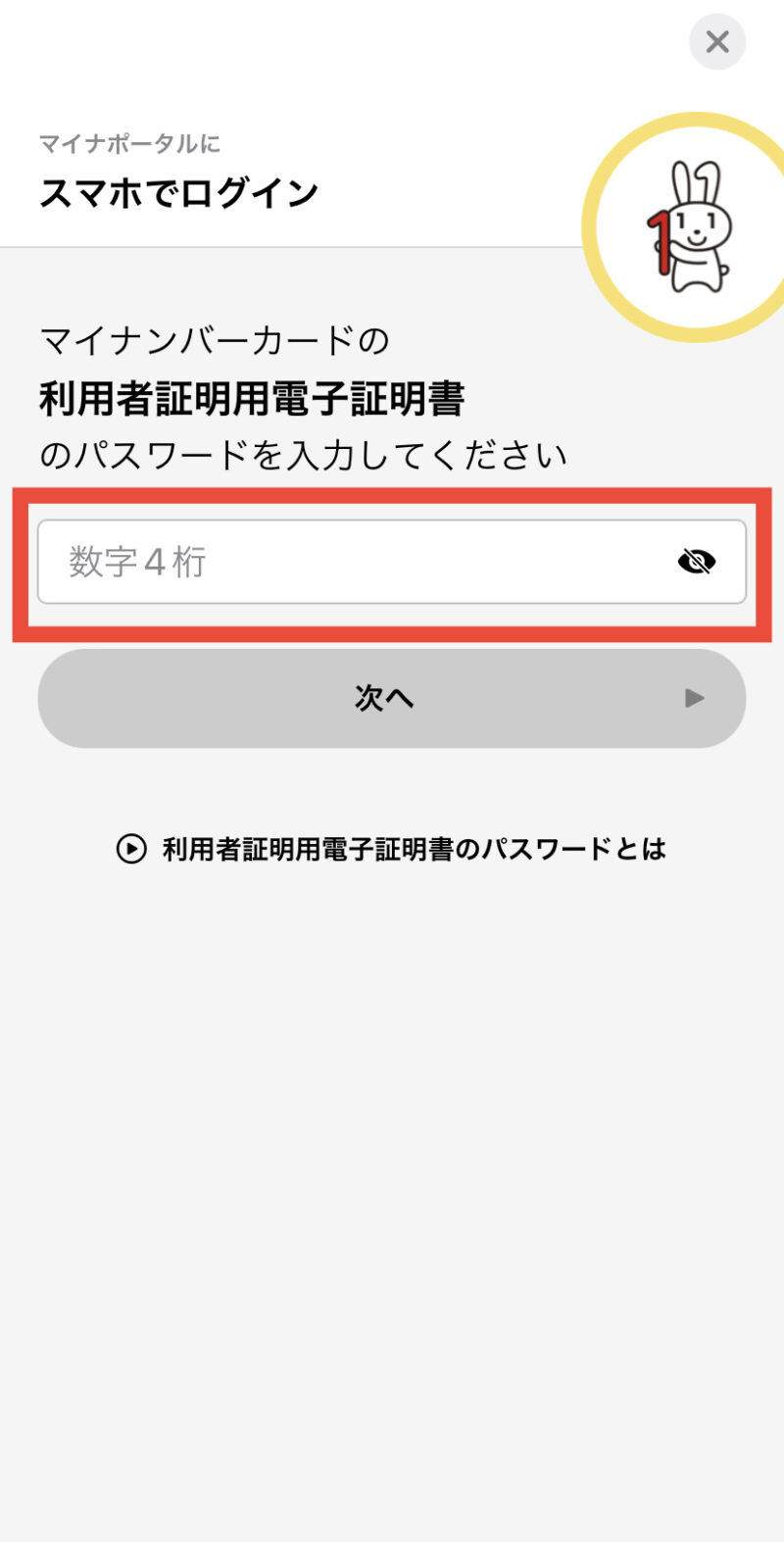
お子様の4桁のパスワードを入力する。
マイナポイント 子どもの申請 お子様の4桁のパスワードを入力する。

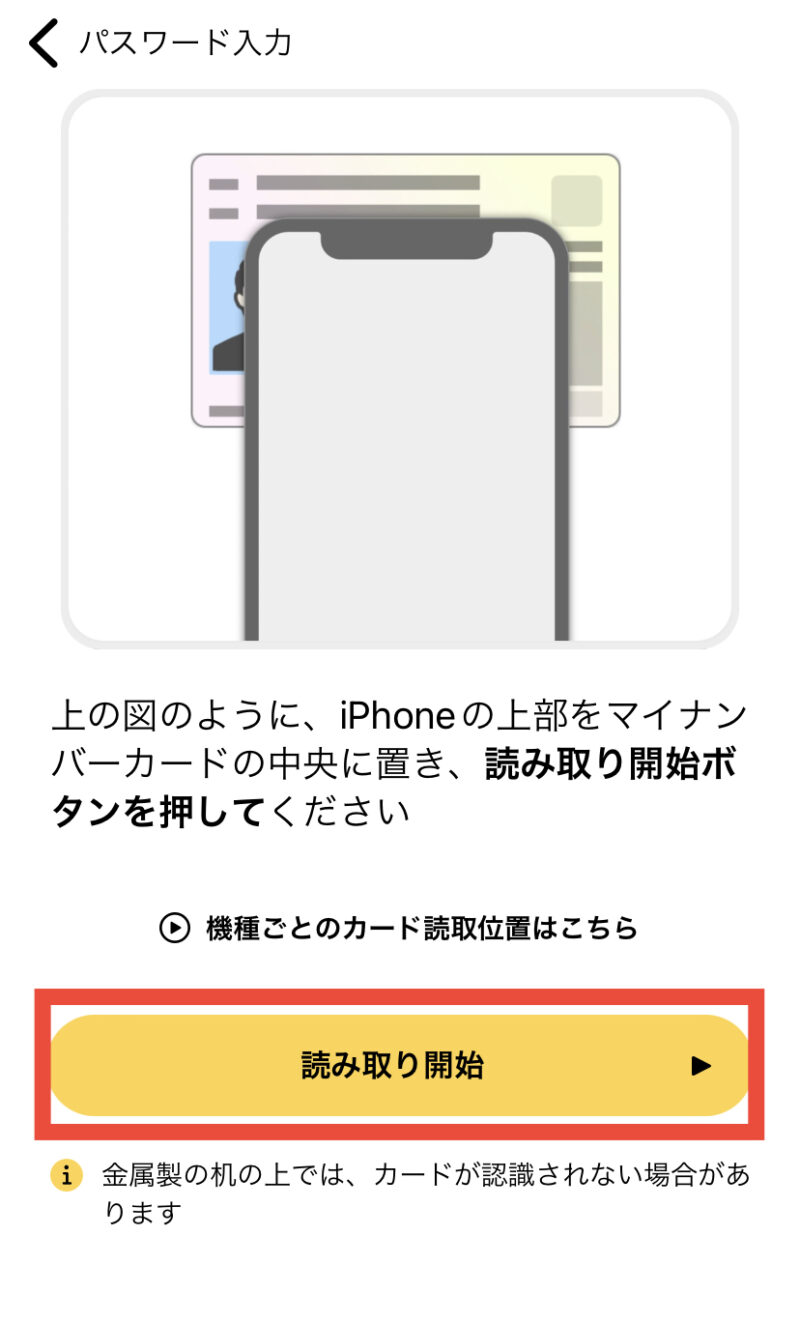
「読み取り開始」をクリックする。

マイナポイント 子どもの申請 「読み取り開始」をクリックする。

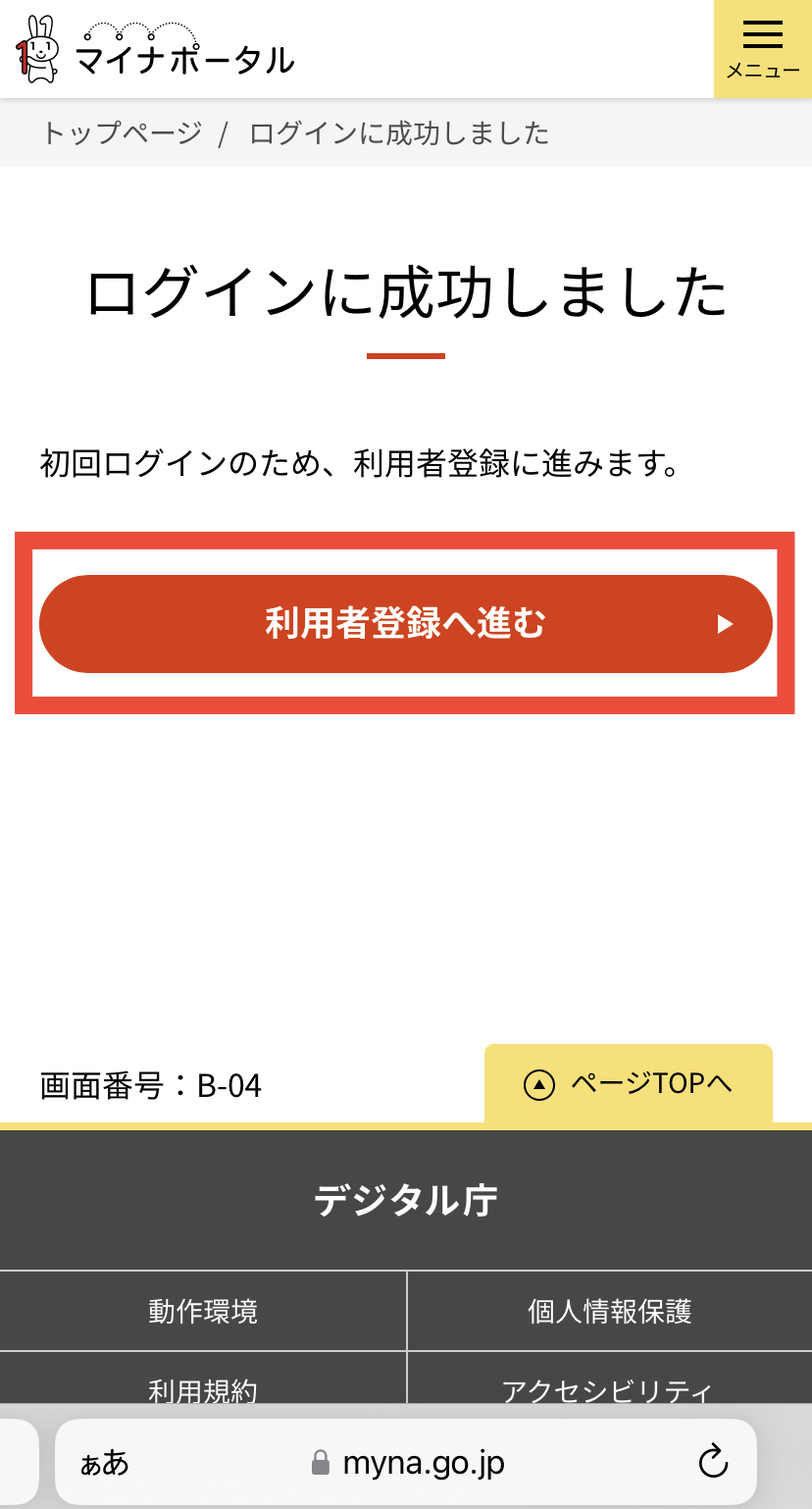
「利用者登録へ進む」をクリックする。

マイナポイント 子どもの申請 「利用者登録へ進む」をクリックする。

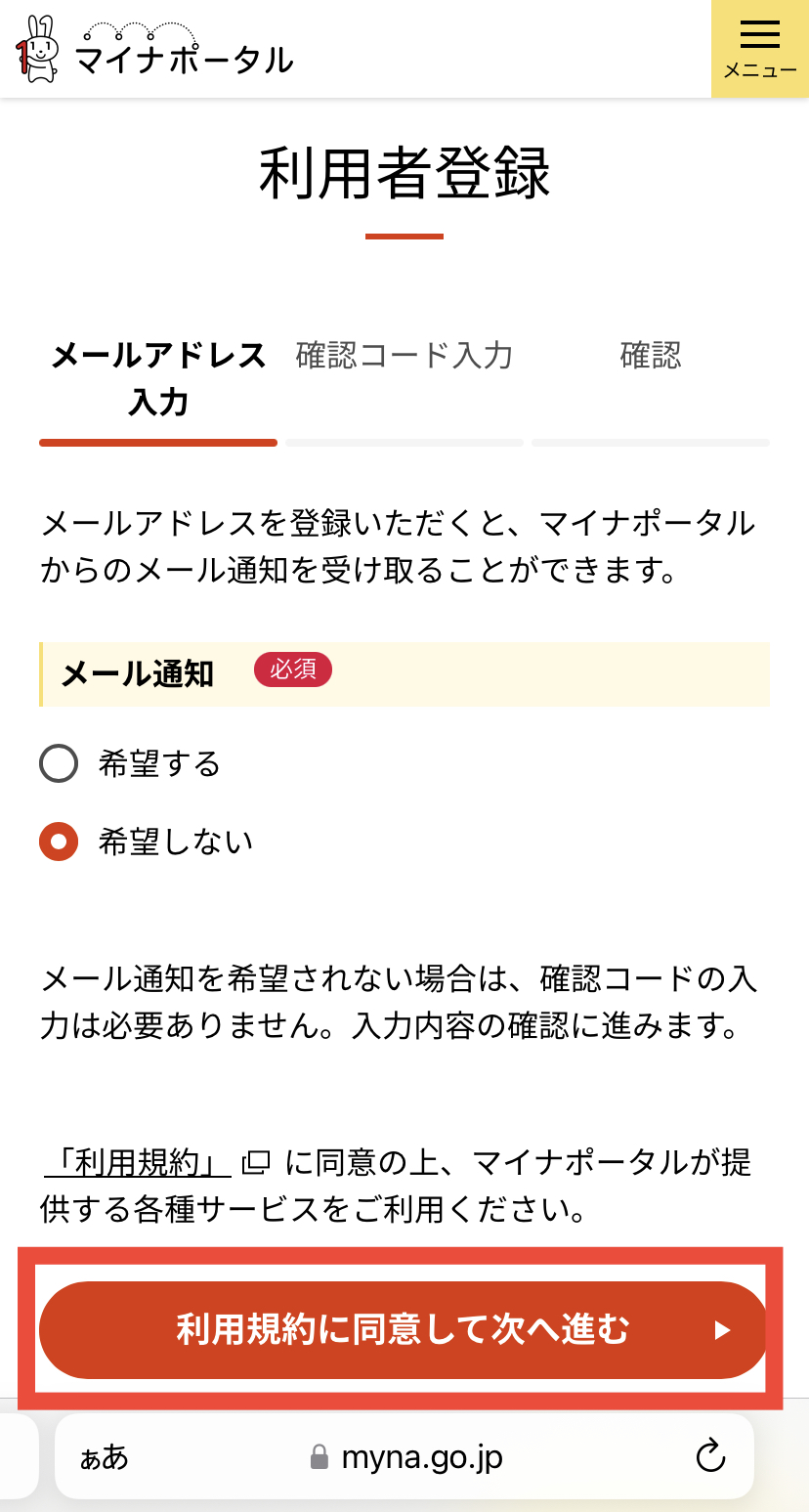
項目にチェックを入れ、「利用規約に同意して次へ進む」をクリックする。
マイナポイント 子どもの申請 項目にチェックを入れ、「利用規約に同意して次へ進む」をクリックする。

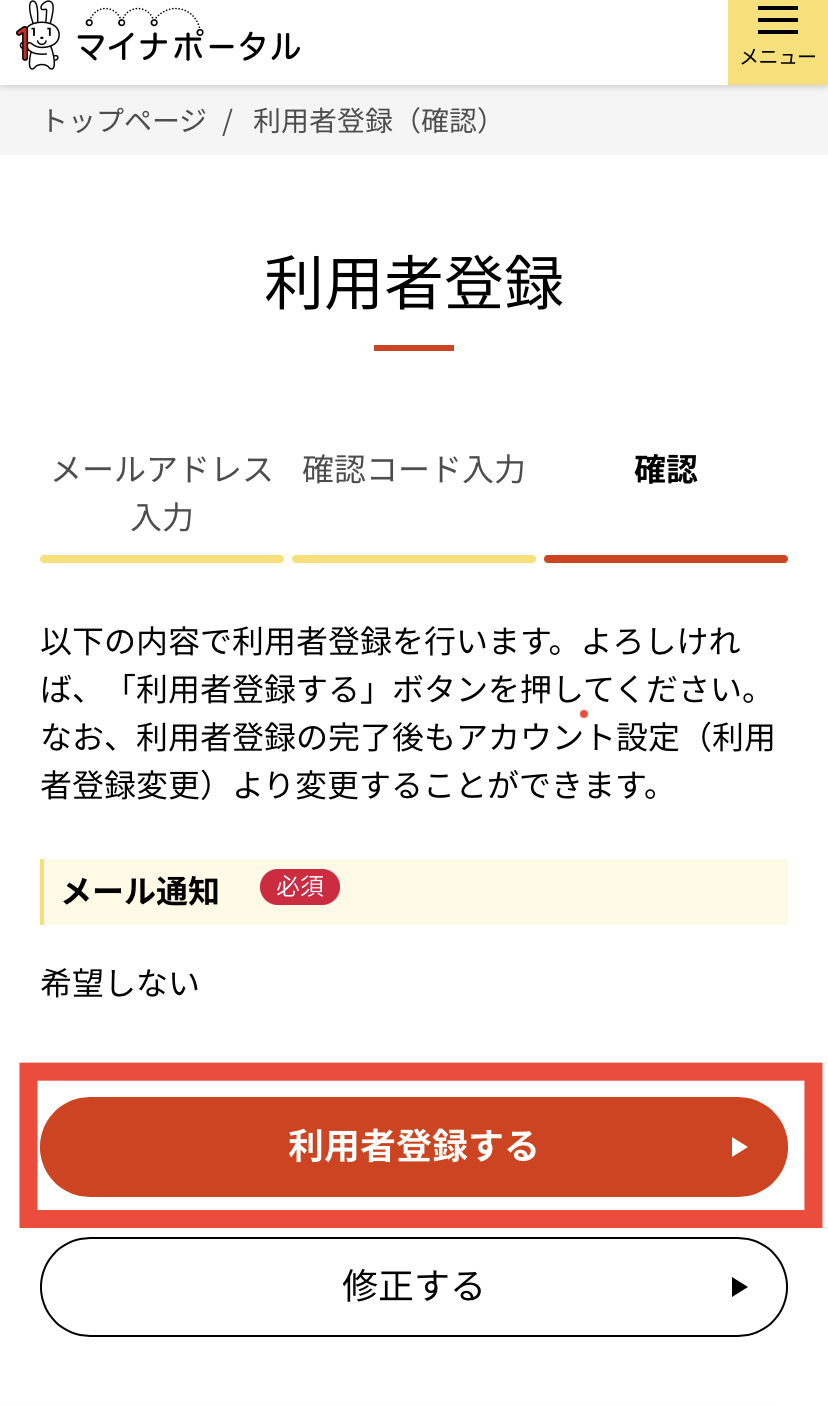
「利用者登録する」をクリックする。
マイナポイント 子どもの申請 「利用者登録する」をクリックする。

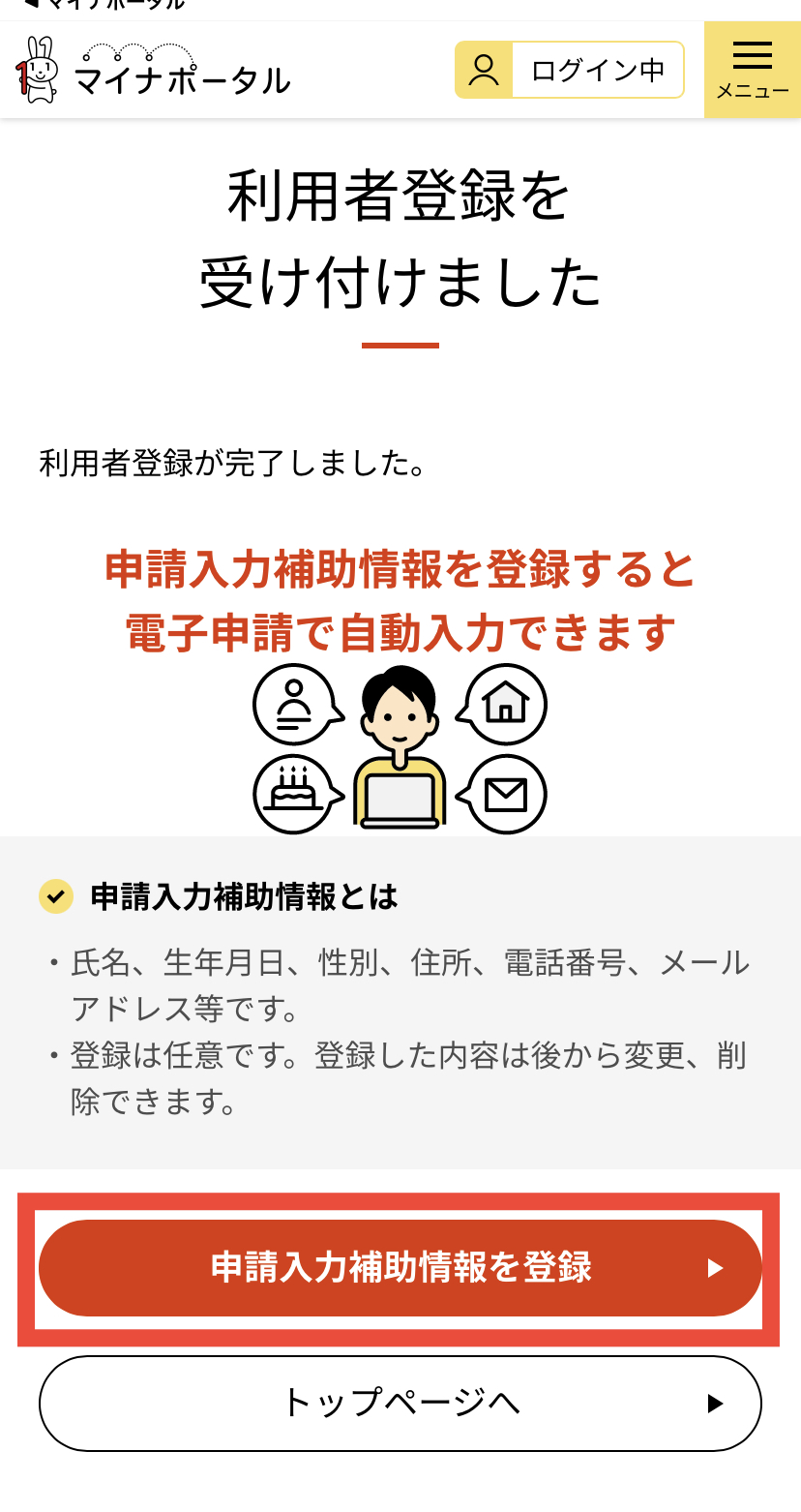
続けて「申請入力補助情報を登録」をクリックする。
マイナポイント 子どもの申請 続けて「申請入力補助情報を登録」をクリックする。

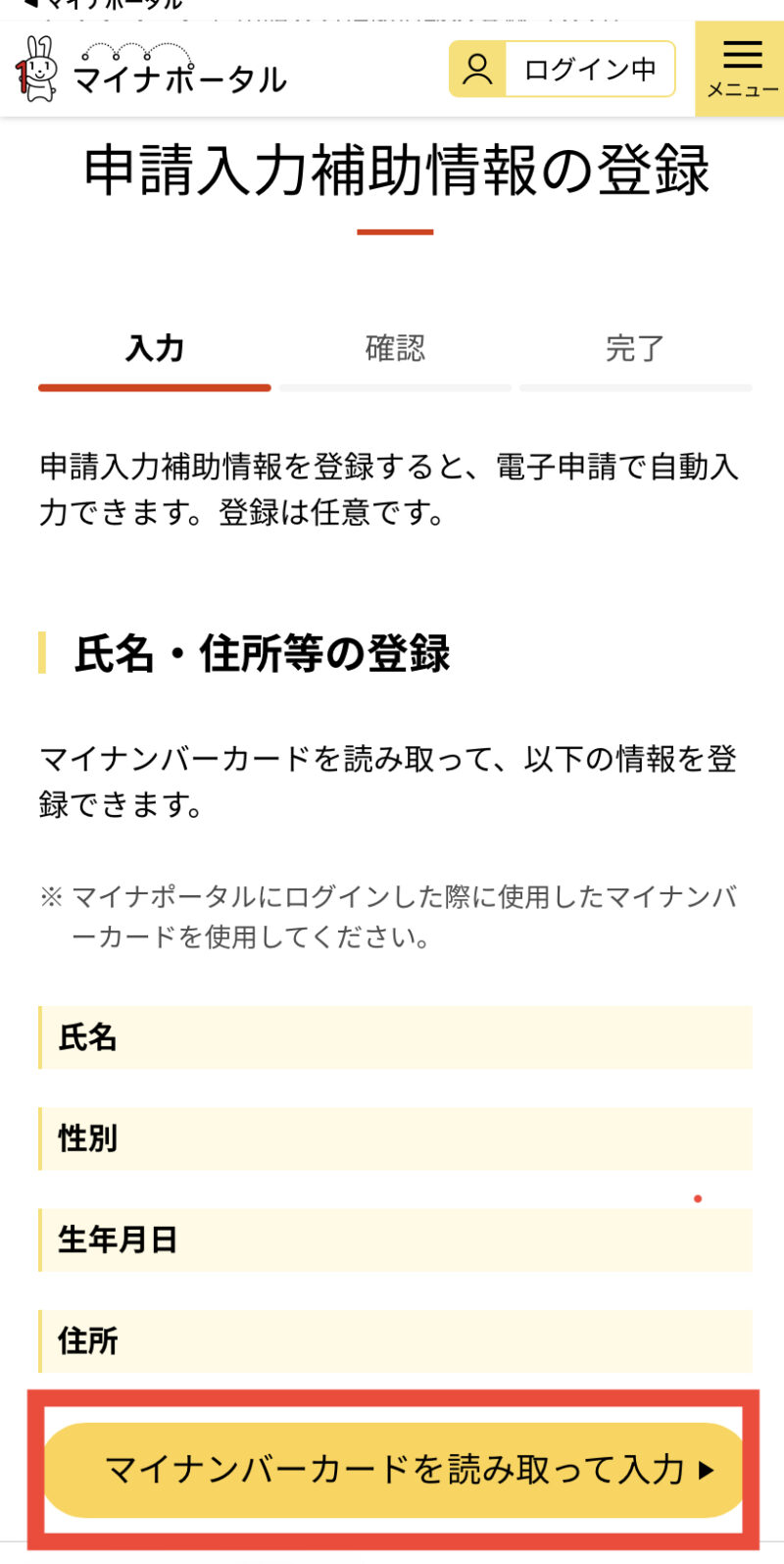
「マイナンバーカードを読み取って入力」をクリックする。
マイナポイント 子どもの申請 「マイナンバーカードを読み取って入力」をクリックする。

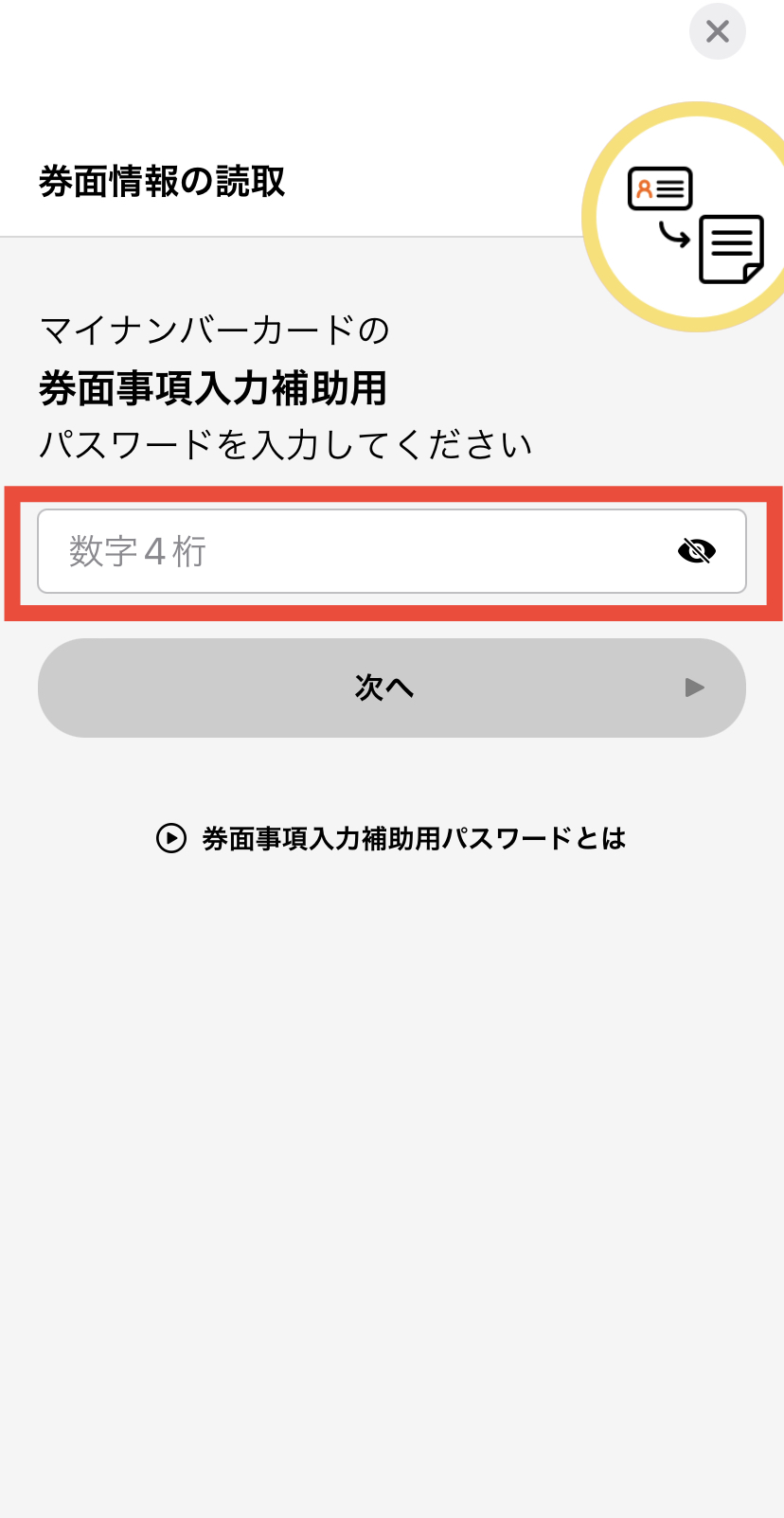
4桁のパスワードを入力する。
マイナポイント 子どもの申請 4桁のパスワードを入力する。

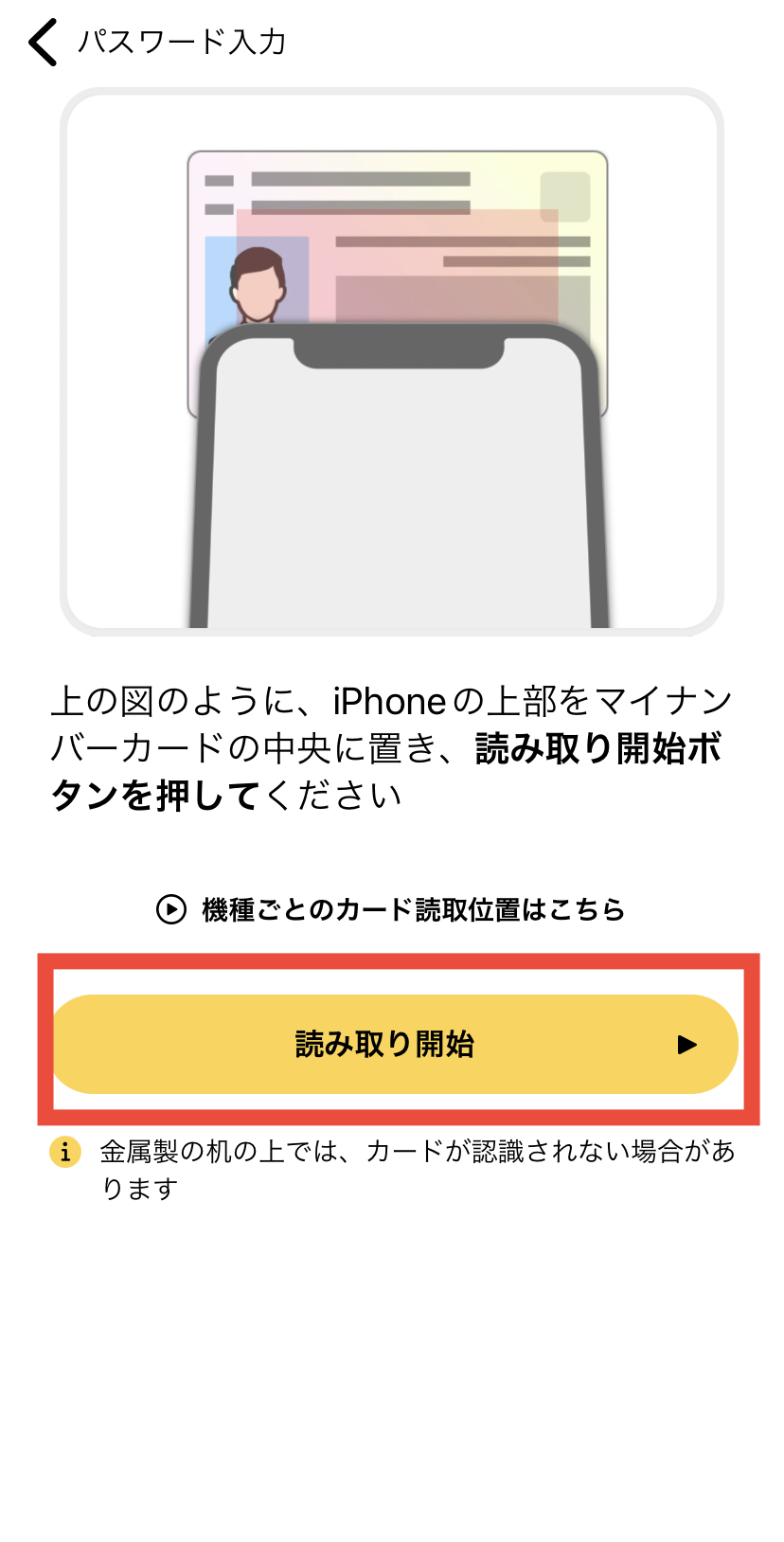
「読み取り開始」をクリックする。

マイナポイント 子どもの申請 「読み取り開始」をクリックする。

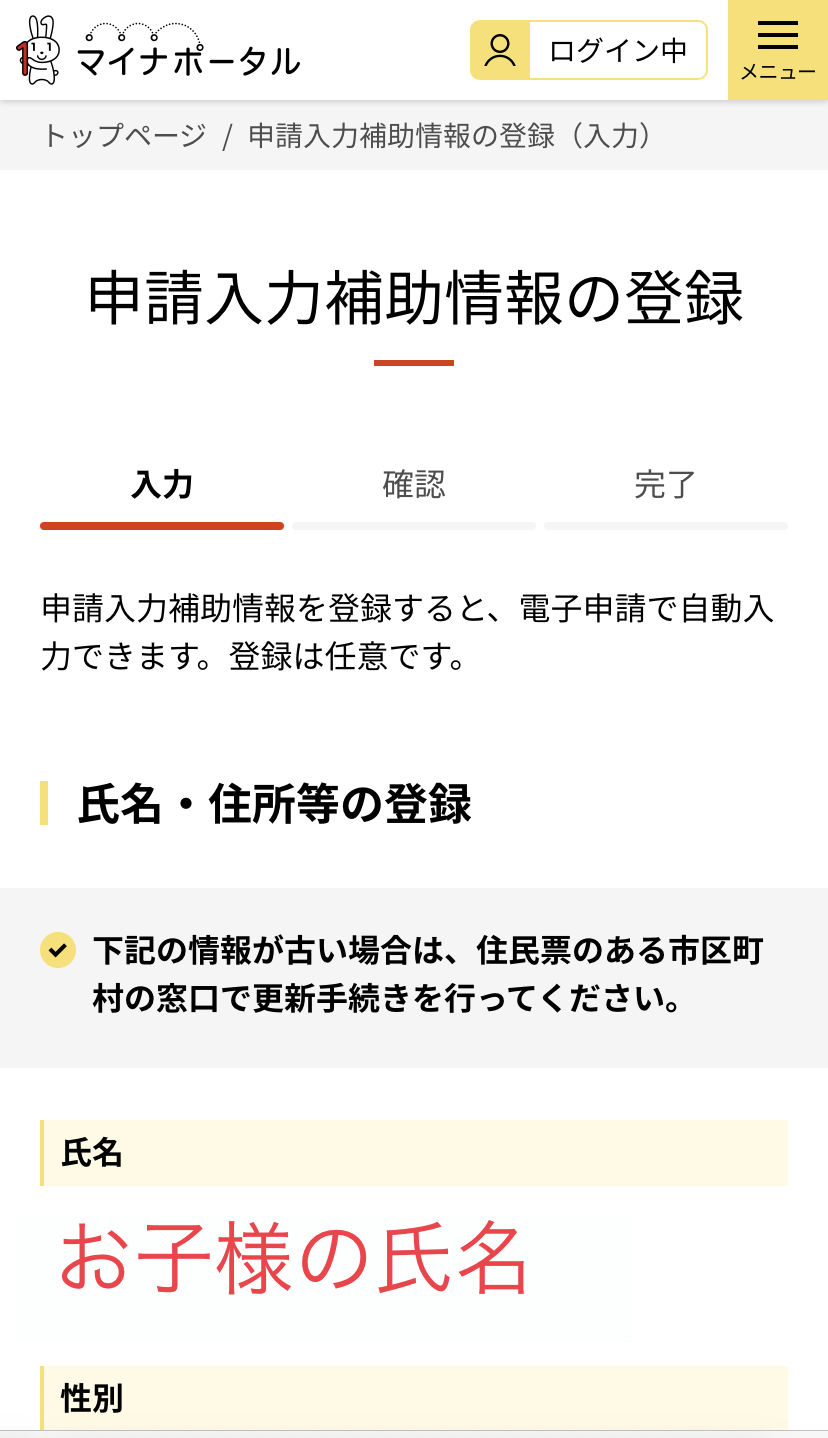
お子様の氏名を入力し、「確認する」をクリックする。
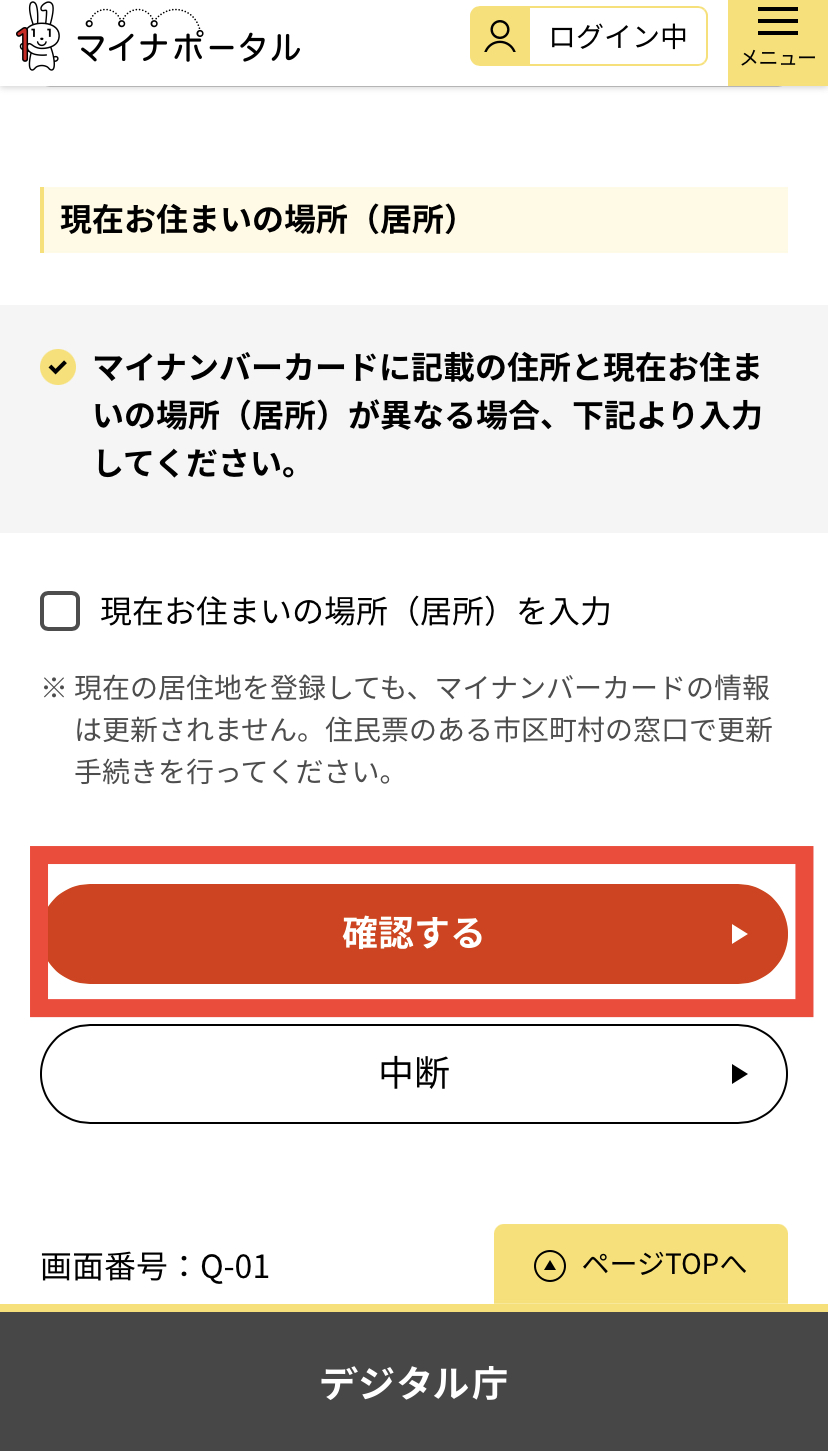
マイナポイント 子どもの申請 お子様の氏名を入力し、「確認する」をクリックする。
マイナポイント 子どもの申請 公金受取口座の登録で7500円をもらう手順 19

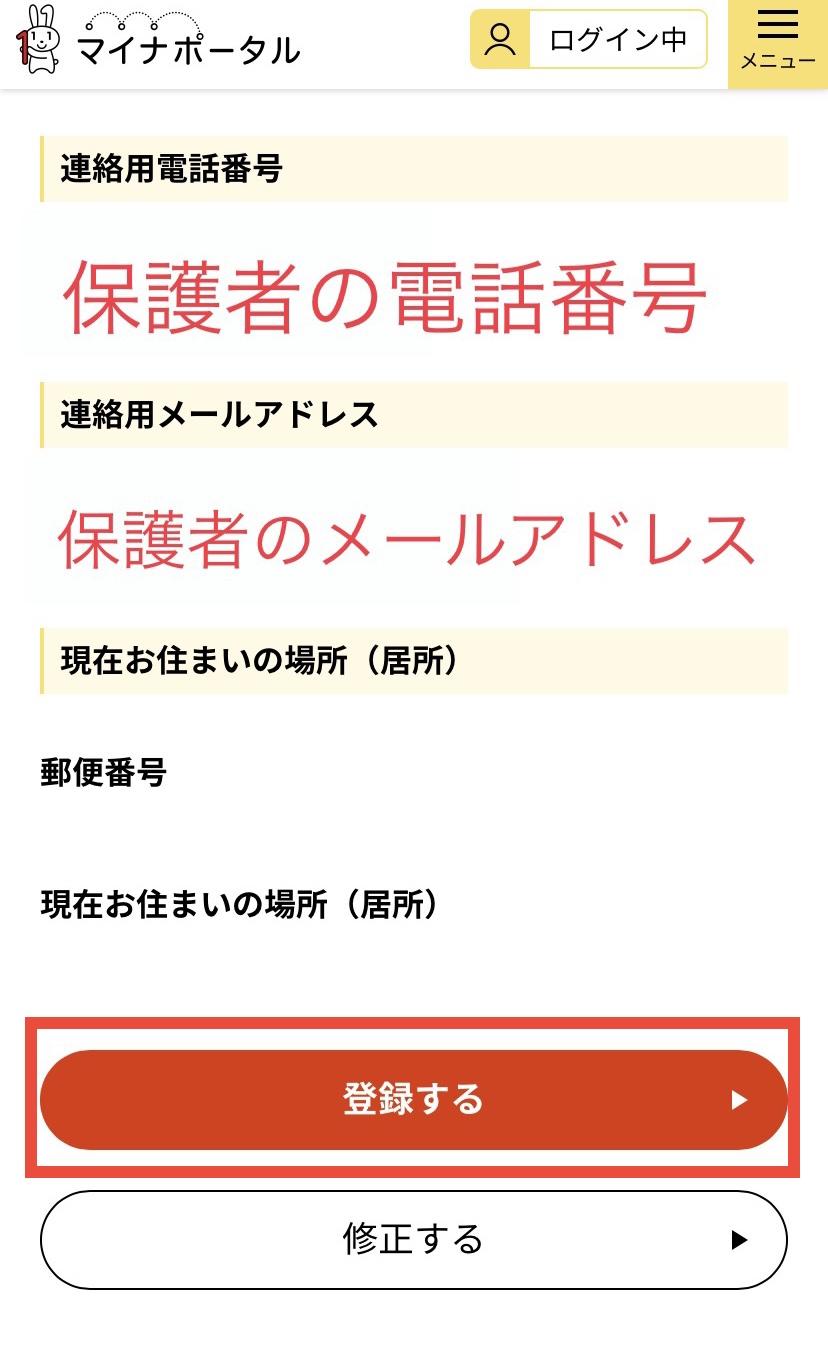
保護者の電話番号、保護者のメールアドレスを入力し、「登録する」をクリックする。
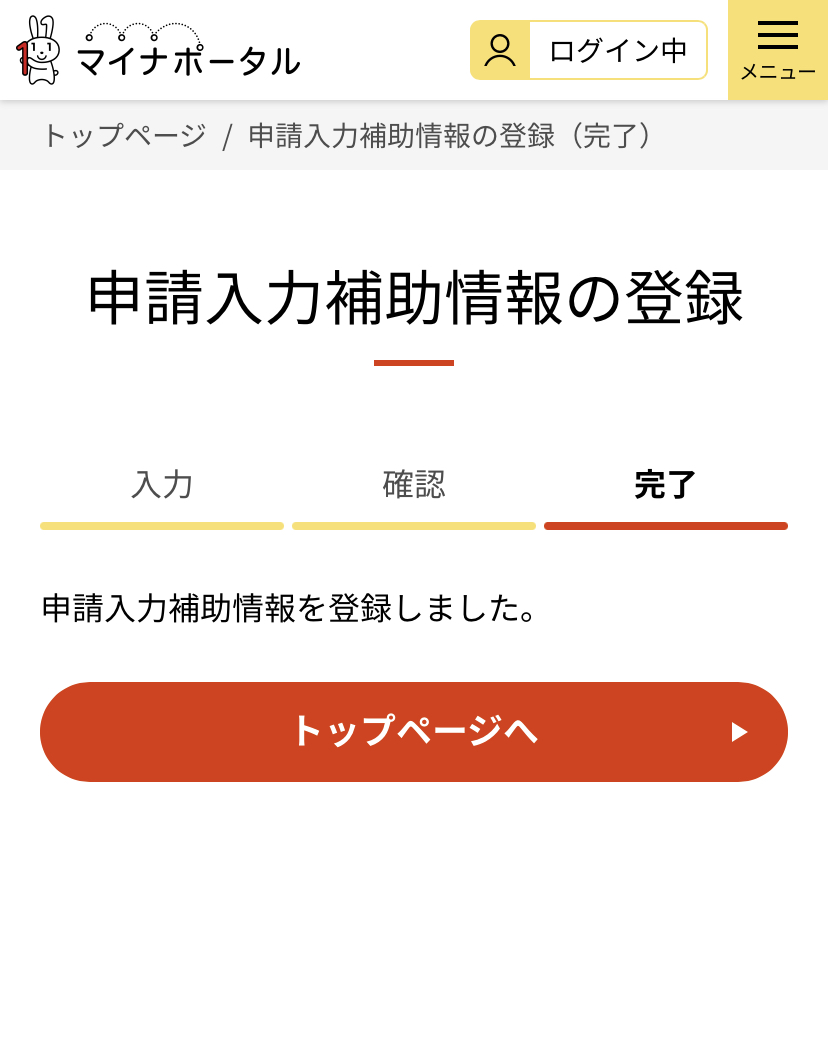
マイナポイント 子どもの申請 保護者の電話番号、保護者のメールアドレスを入力し、「登録する」をクリックする。

申請入力補助情報の登録が完了したので、「トップページへ」をクリックする。
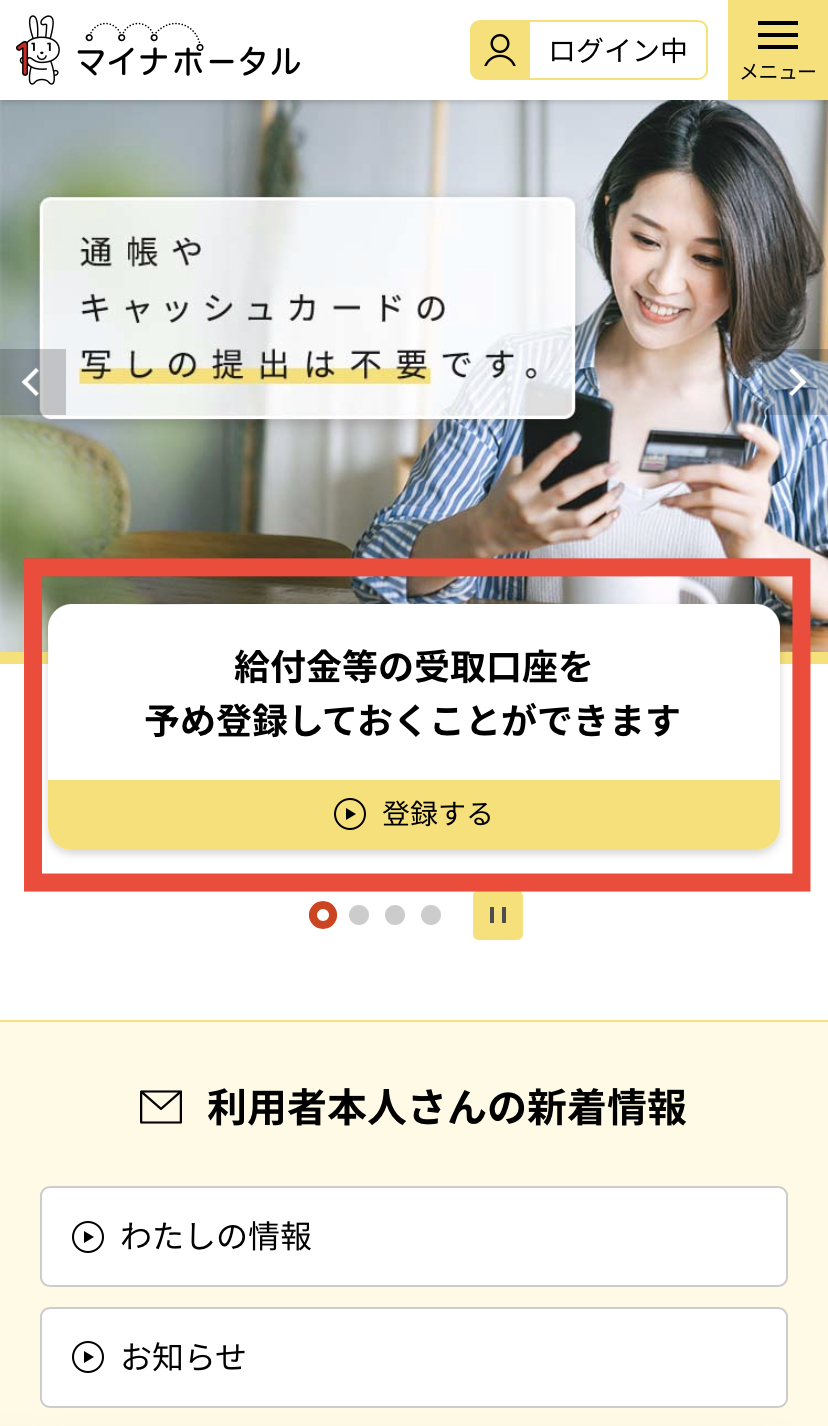
マイナポイント 子どもの申請 申請入力補助情報の登録が完了したので、「トップページへ」をクリックする。

画面中央の「登録する」をクリックする。
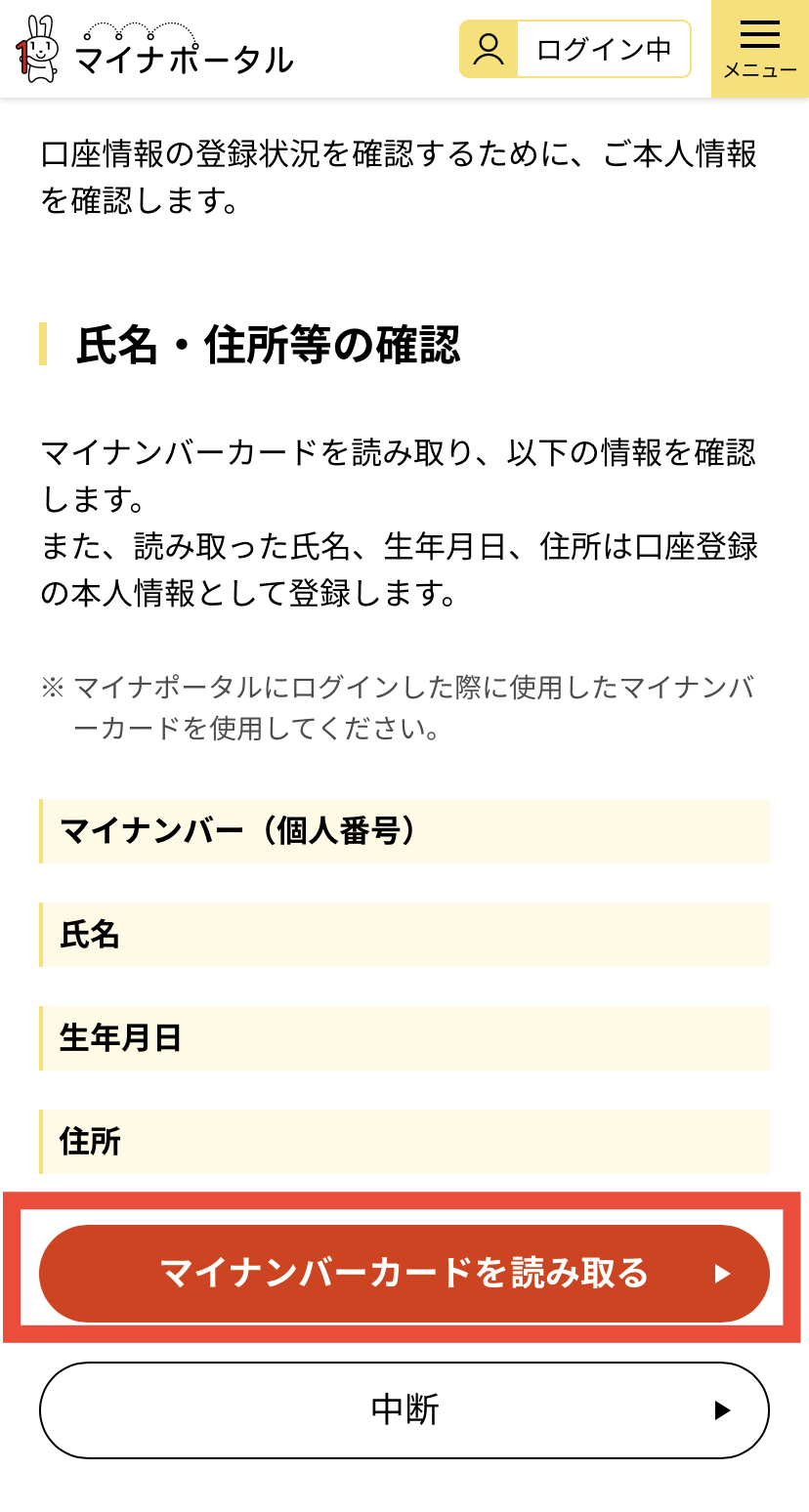
マイナポイント 子どもの申請 画面中央の「登録する」をクリックする。

「マイナンバーカードを読み取る」をクリックする。
マイナポイント 子どもの申請 「マイナンバーカードを読み取る」をクリックする。

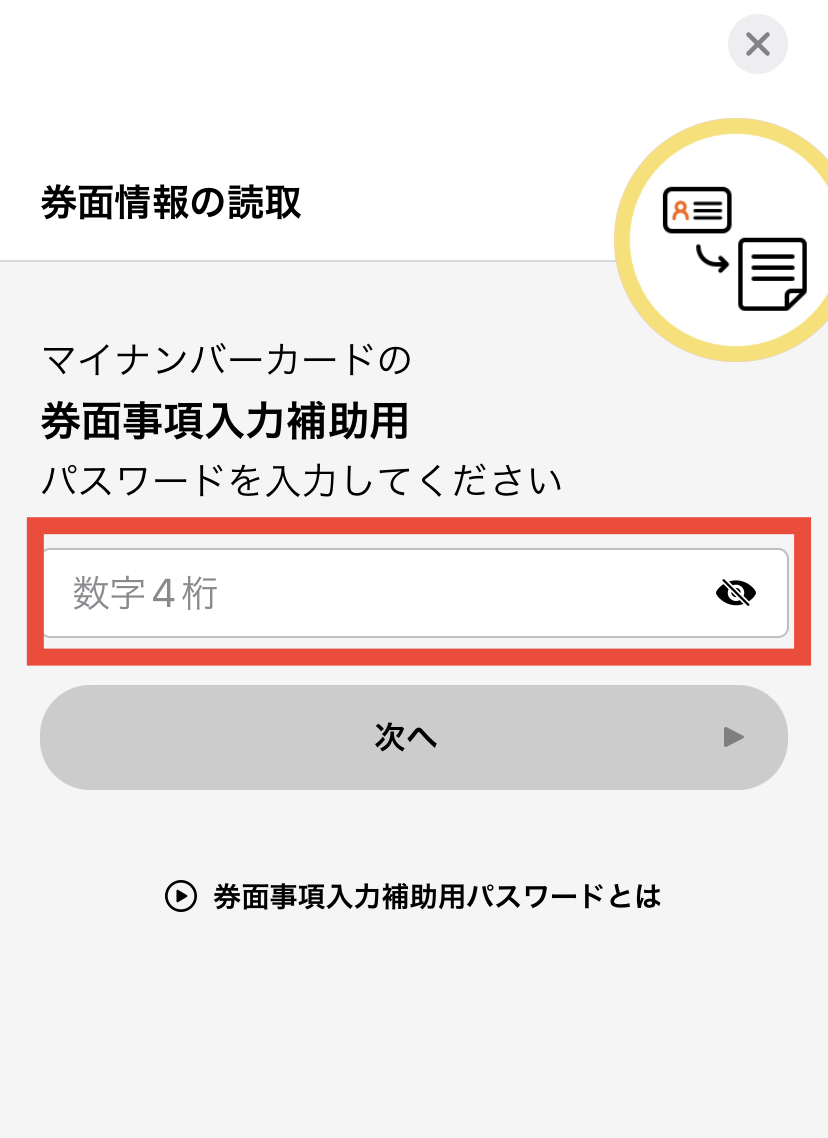
4桁のパスワードを入力する。
マイナポイント 子どもの申請 4桁のパスワードを入力する。

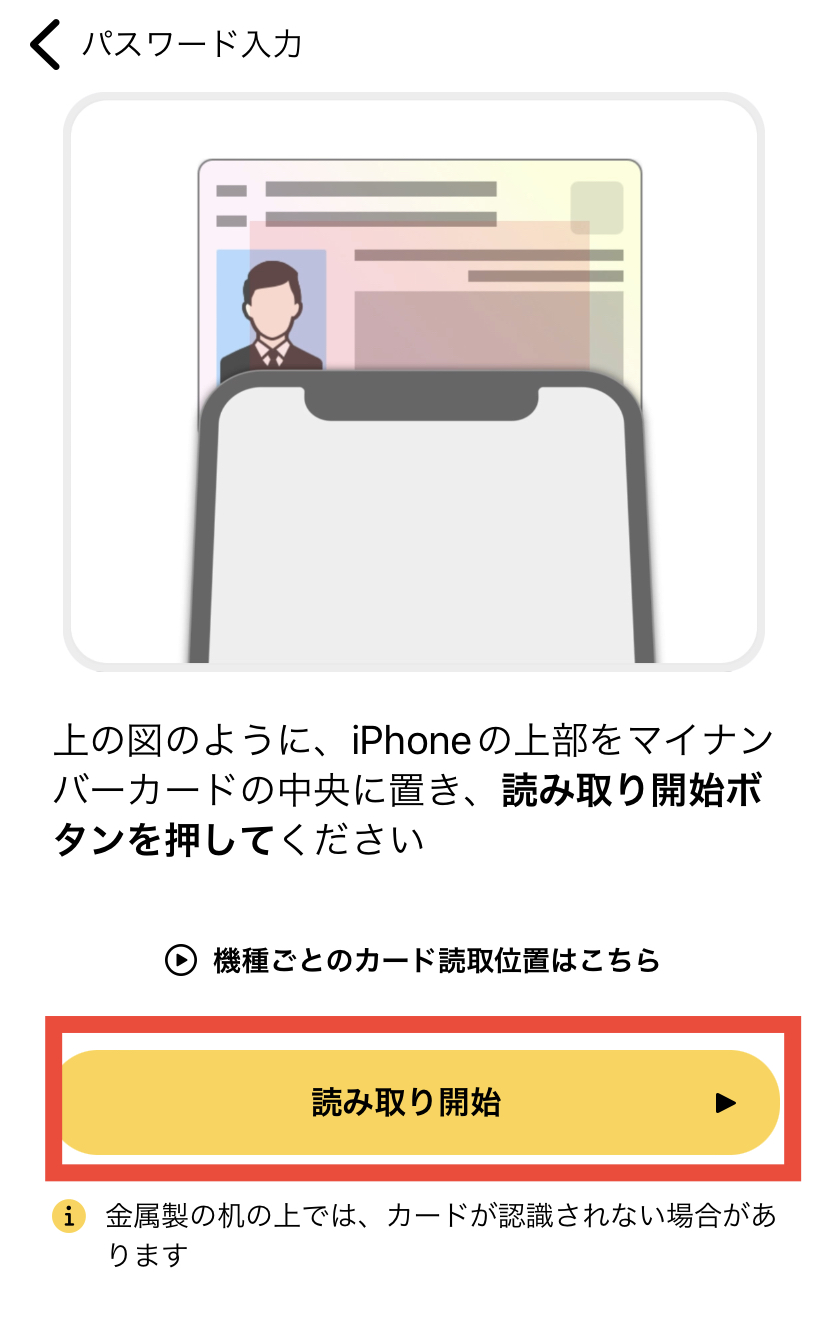
「読み取り開始」をクリックする。

マイナポイント 子どもの申請 「読み取り開始」をクリックする。

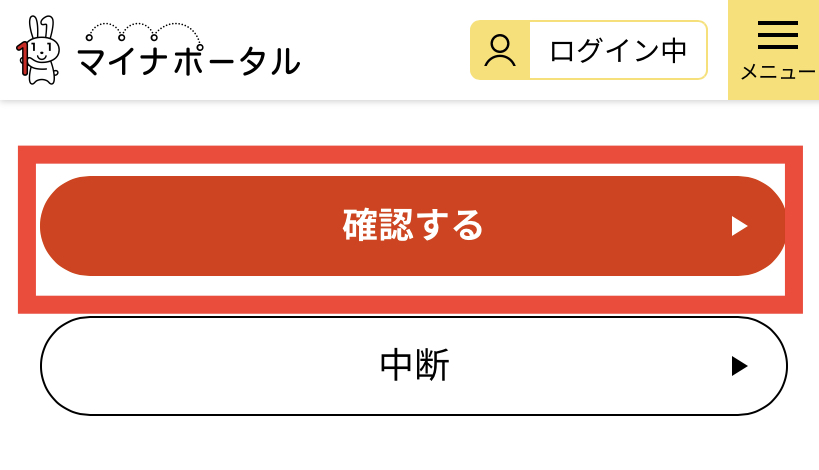
「確認する」をクリックする。

マイナポイント 子どもの申請 「確認する」をクリックする。

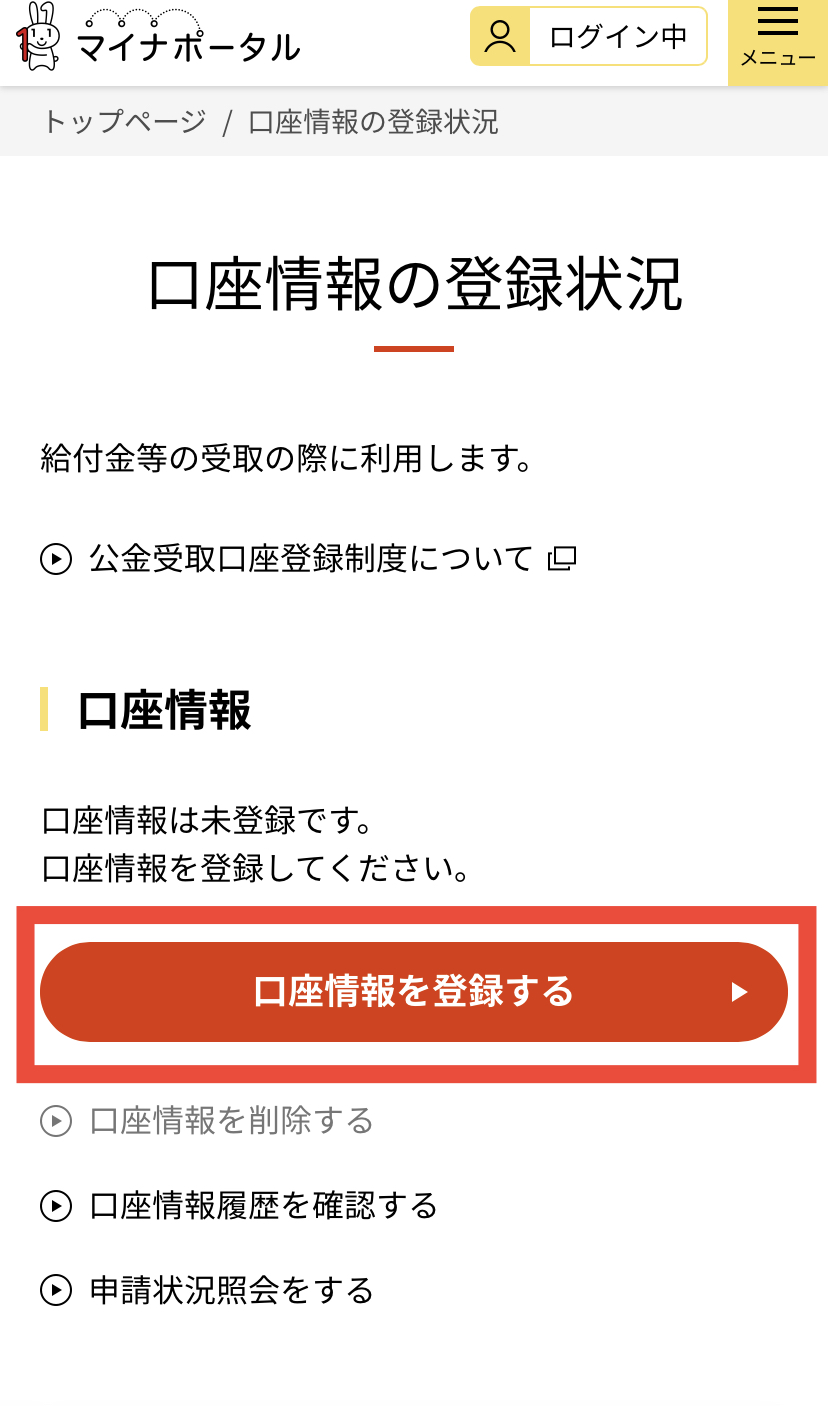
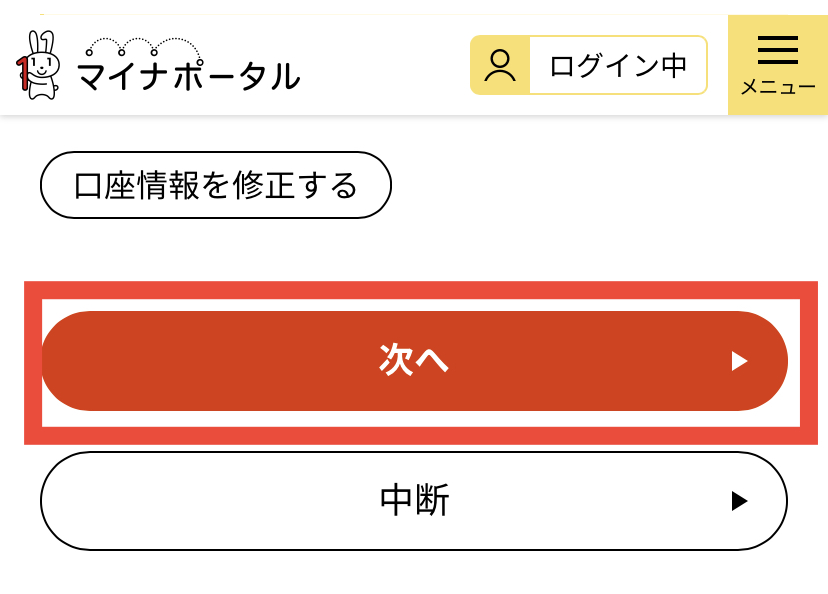
「口座情報を登録する」をクリックする。

マイナポイント 子どもの申請 「口座情報を登録する」をクリックする。

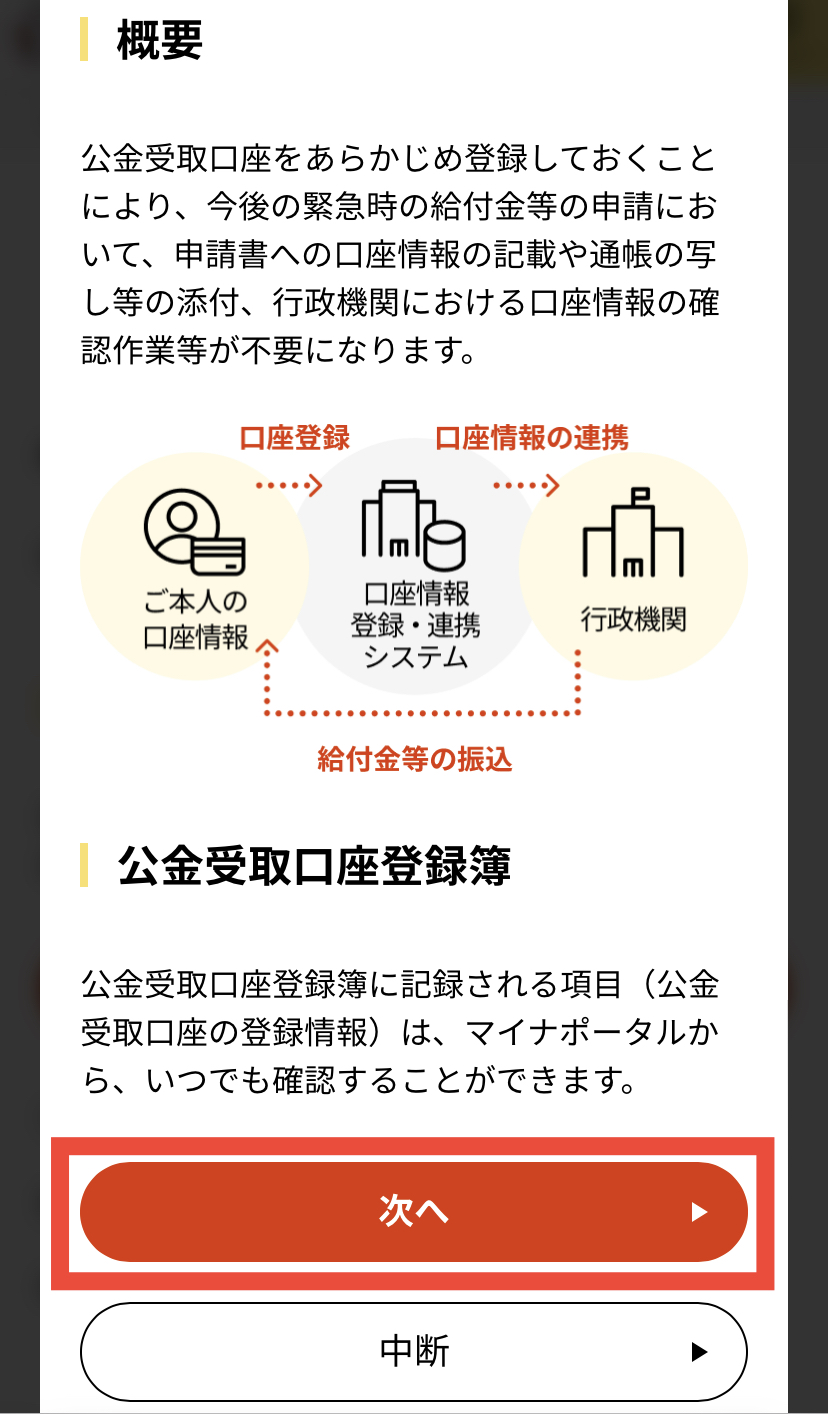
概要を確認し、「次へ」をクリックする。
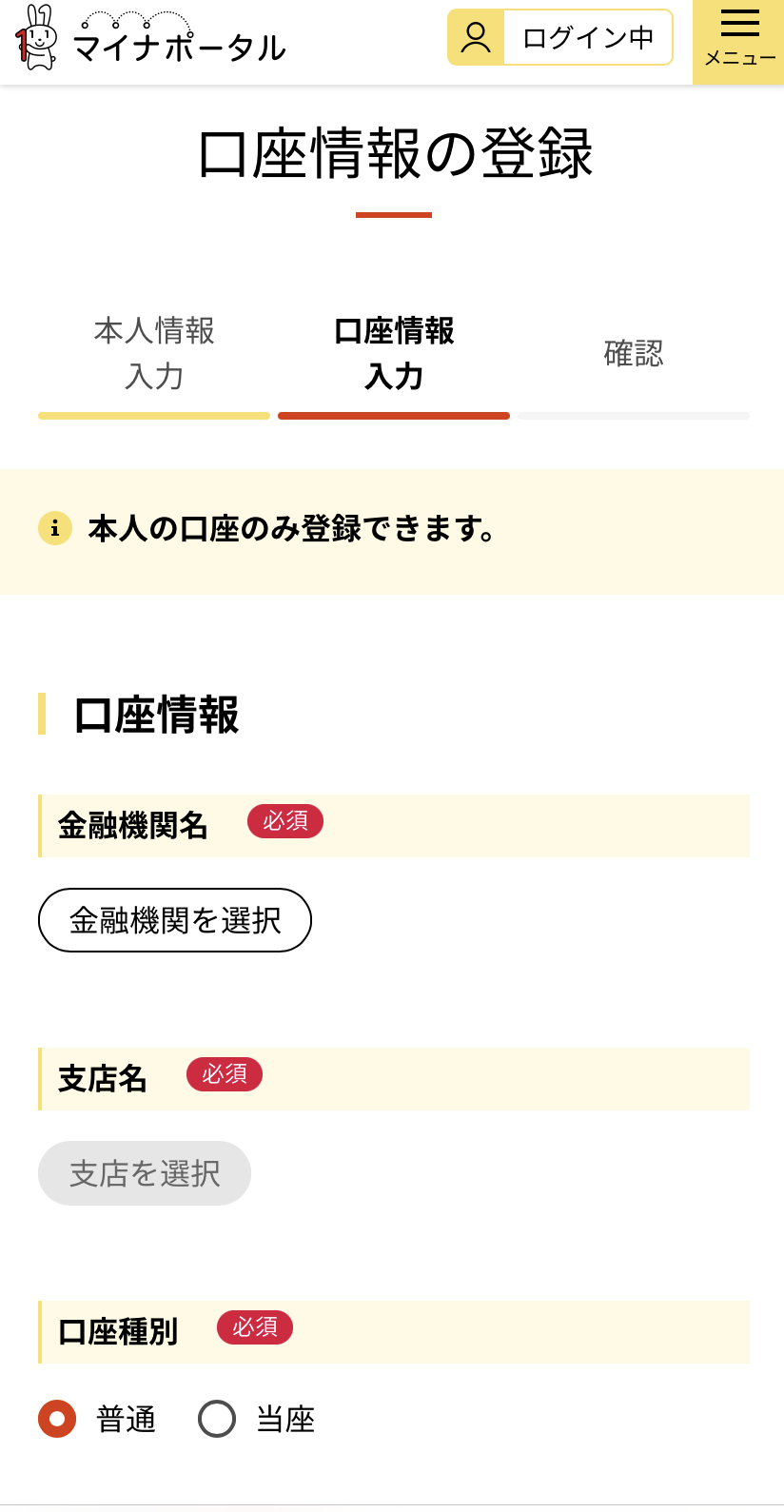
マイナポイント 子どもの申請 概要を確認し、「次へ」をクリックする。

お子様名義の銀行口座情報を入力する。
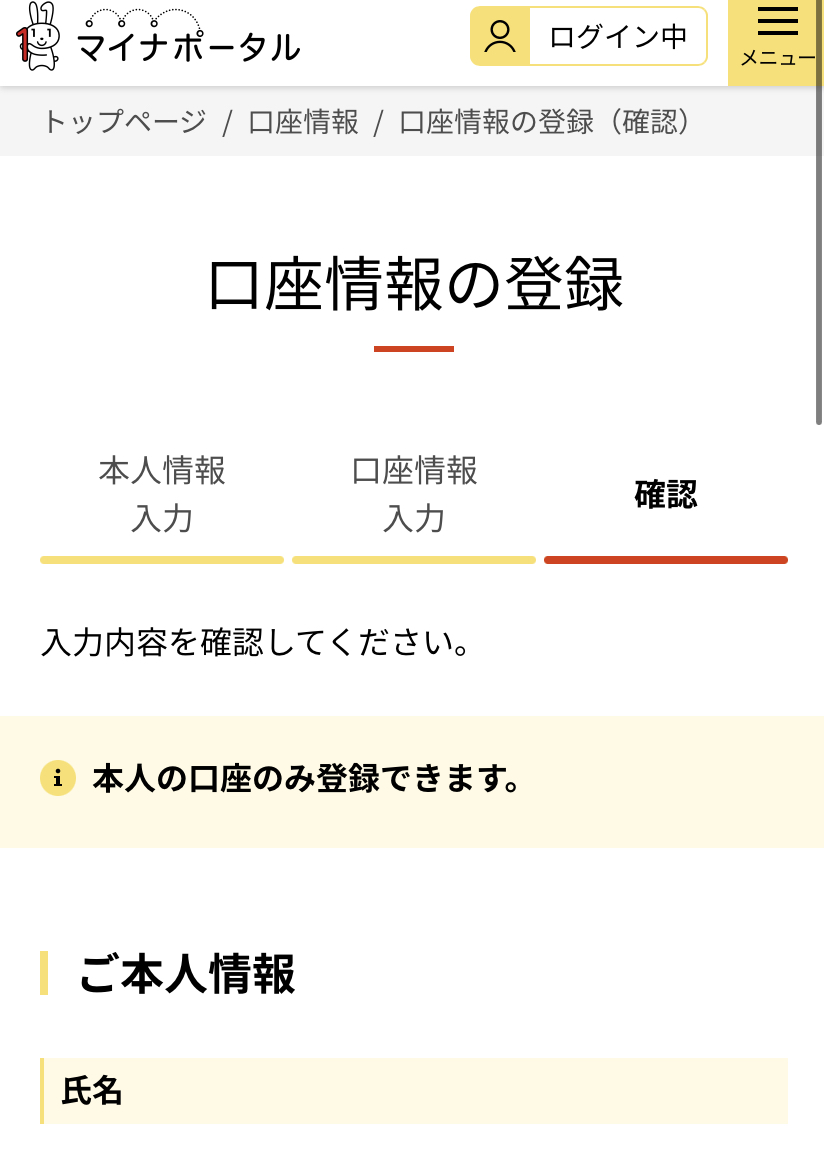
マイナポイント 子どもの申請 お子様名義の銀行口座情報を入力する。
マイナポイント 子どもの申請 公金受取口座の登録で7500円をもらう手順 30

口座情報を入力し、「次へ」をクリックする。

マイナポイント 子どもの申請 口座情報を入力し、「次へ」をクリックする。

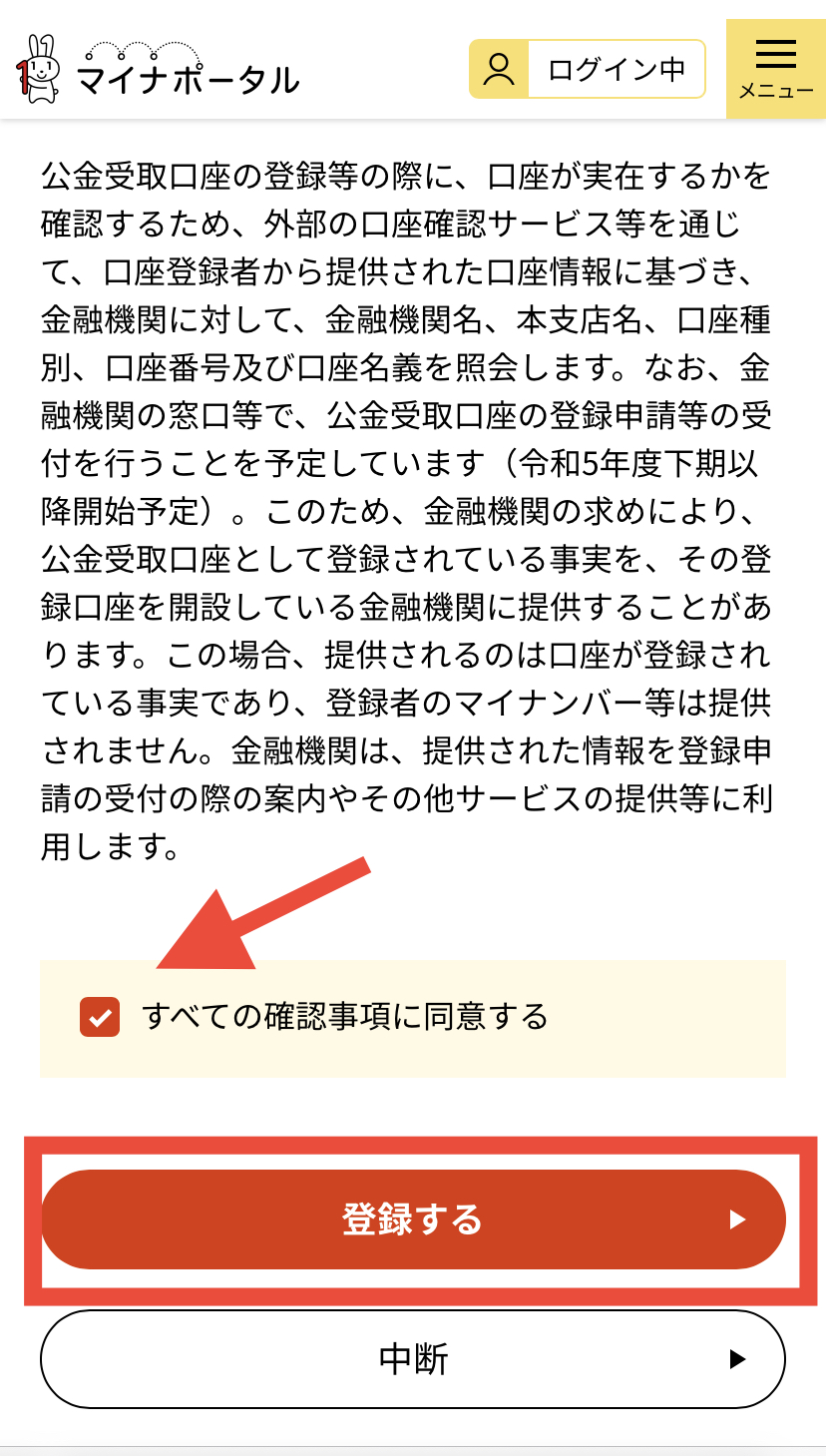
「すべての確認事項に同意する」にチェックを入れ「登録する」をクリックする。
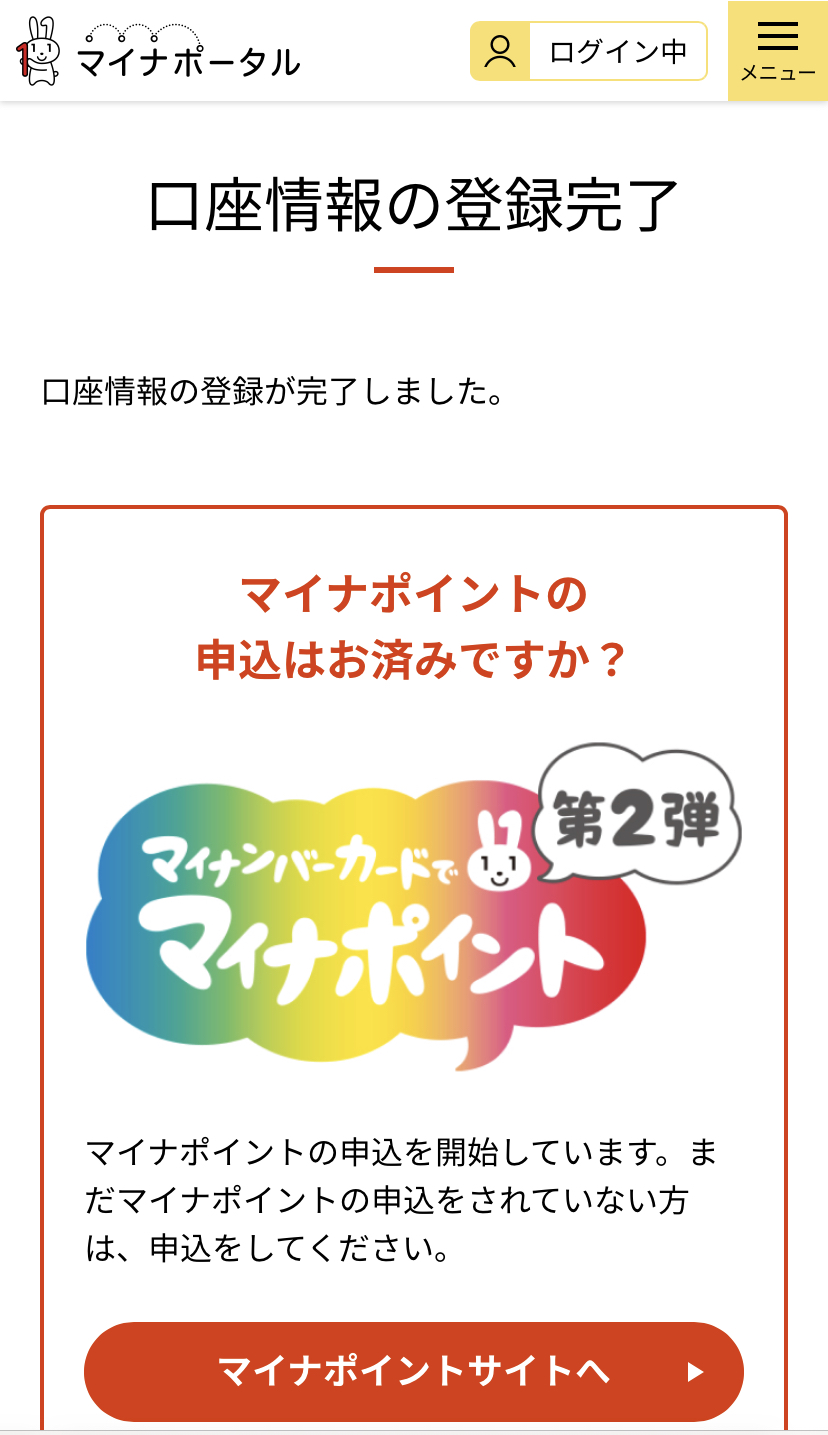
マイナポイント 子どもの申請 「すべての確認事項に同意する」にチェックを入れ「登録する」をクリックする。

これで公金受取口座の登録が完了です。

しばらくすると、公金受取口座の登録で7500ptが付与されていました!
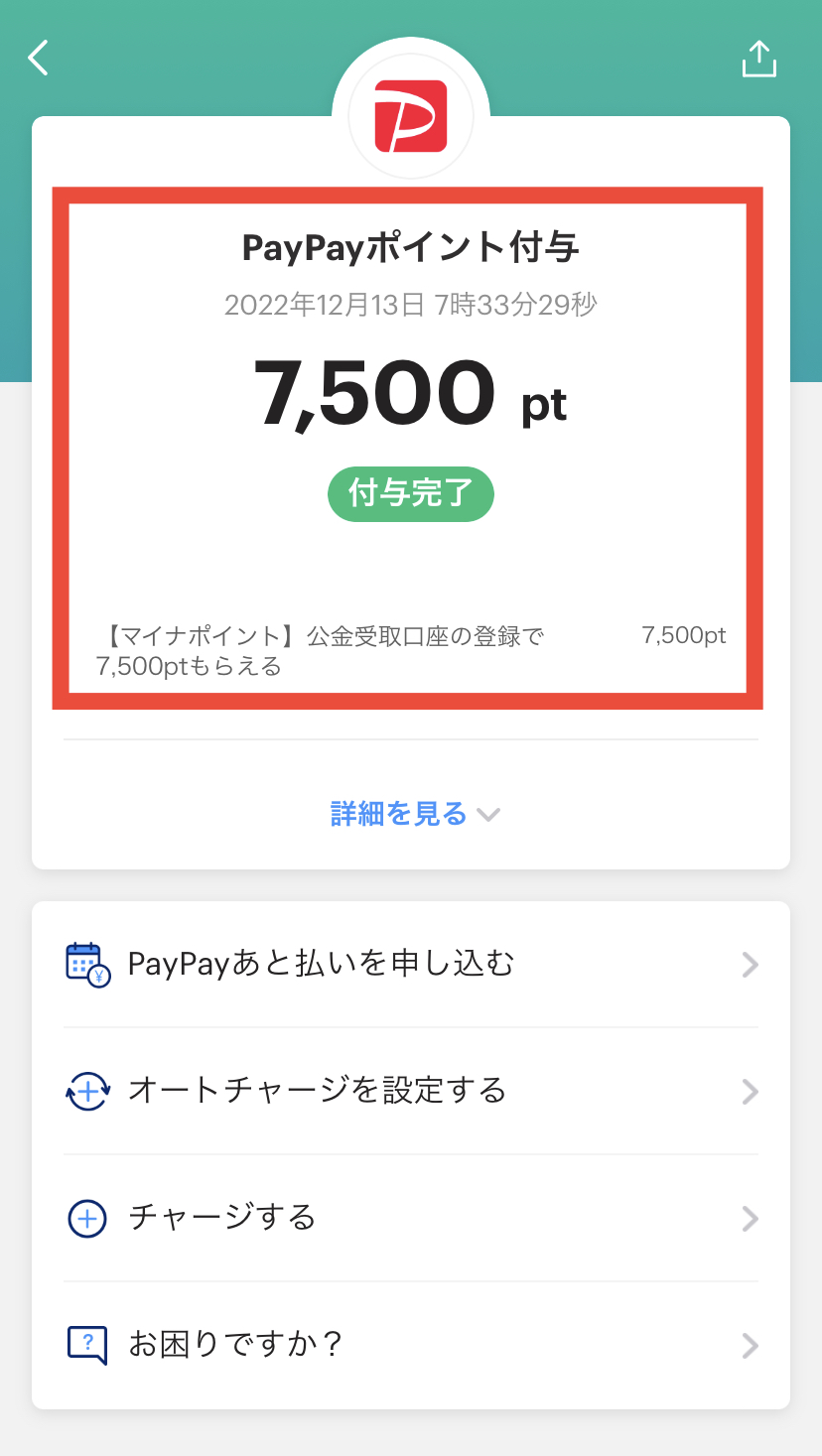
マイナポイント 子どもの申請 公金受取口座の登録で7500円をもらう手順 33

まとめ

マイナポイントがもらえるのは、2023年2月末まで。

それまでに手続きを完了させて、お子様分のマイナポイント20000円を確実にもらっておきましょう!
コメント

タイトルとURLをコピーしました